El programa ofrece distintos tipos de búsqueda, siendo las principales las búsquedas incrementales y las búsquedas mediante filtros. Las búsquedas incrementales son muy rápidas y se aplican de forma inmediata, mientras que los filtros requieren más tiempo de procesamiento.
La diferencia principal entre ambos métodos es la siguiente: En las ventanas de mantenimiento se pueden utilizar tanto búsquedas incrementales como filtros, mientras que en los listados solo están disponibles los filtros.
Los filtros muestran un conjunto de registros que cumplen con los criterios de búsqueda establecidos. Por su parte, las búsquedas incrementales permiten localizar y posicionarse rápidamente en el primer registro que coincide con la secuencia de caracteres introducida.

Al hacer clic en este botón, Tras realizar una búsqueda, el archivo se ordenará según el criterio seleccionado, por lo que los botones de navegación (anterior y siguiente) respetarán ese orden al mostrar los registros. El procedimiento para configurar un filtro es el siguiente: 1.Primer desplegable: Selecciona el archivo sobre el que deseas realizar la búsqueda (por defecto, el programa muestra los archivos disponibles). 2.Segundo desplegable: Elige el campo específico dentro del archivo para localizar los registros. 3.Tercer desplegable: Selecciona la condición que debe cumplir el dato a buscar. Las opciones disponibles son: Igual, Mayor o igual, Mayor, Menor o igual, Menor, Diferente, En, Con valor, Sin valor y Contiene. 4.Cuarto campo: Introduce el valor de búsqueda. Ten en cuenta las siguientes indicaciones: oPuedes escribir el texto completo o solo una parte, indistintamente en mayúsculas o minúsculas. Cuantos más caracteres introduzcas, más precisa será la búsqueda. oEs posible utilizar caracteres comodín, como el asterisco (*), que representa cualquier secuencia de caracteres si no deseas especificar el valor completo. Las comillas (" ") pueden emplearse para buscar cadenas vacías. oSi la búsqueda es por importe, no incluyas separadores de miles y usa el punto (.) como separador decimal. oPara buscar cuentas, omite los puntos que separan grupo, subgrupo y número de cuenta. oSi buscas por fecha, introduce el formato completo con dos dígitos para el día, dos para el mes y cuatro para el año, separados por guiones (dd-mm-aaaa). Además, es posible combinar varias condiciones en un mismo filtro. Por ejemplo, puedes listar los efectos a cobrar de un determinado cliente con un importe y situación específicos, configurando el filtro con tres condiciones distintas. 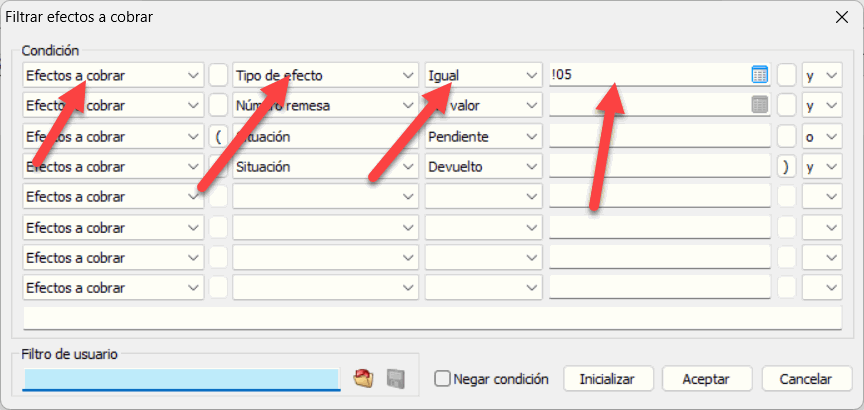 Guardar filtro Cuando una búsqueda devuelve resultados, en el modo [Lista] se habilitarán los siguientes elementos en la barra de mensajes de la ventana secundaria: •Indicador “Filtro activo”: Se mostrará en color rojo para señalar que hay un filtro aplicado. •Indicador “Información y Nº de registros”: Aparecerá en color azul e informará del registro actualmente seleccionado y el total de registros que cumplen las condiciones del filtro. Tras finalizar la búsqueda y si existen resultados, el usuario puede desplazarse entre los registros utilizando las teclas de cursor [Flecha arriba] y [Flecha abajo] o el ratón. Para editar un registro, puede pulsar [Intro], hacer doble clic sobre la línea correspondiente, o emplear el botón específico de la barra de herramientas (borrar, modificar, duplicar, etc.). Además, mientras se visualizan los resultados del filtro, es posible realizar búsquedas incrementales sobre el conjunto de registros filtrados. De esta forma, el cursor se posicionará automáticamente en el registro que coincida con los criterios definidos en la búsqueda incremental. |

 correspondiente.
Las búsquedas incrementales permiten localizar registros de forma rápida y eficiente en función del campo de referencia seleccionado. Al utilizar esta funcionalidad, el sistema se posiciona automáticamente sobre el primer registro que coincida con la secuencia introducida por el usuario. Para realizar una búsqueda incremental, basta con teclear directamente el criterio de búsqueda. A medida que se introducen letras o números, el programa se desplaza de inmediato al primer registro que empiece con esa secuencia. También es posible refinar la búsqueda utilizando el carácter comodín (*). Cuando se emplea este carácter y se finaliza la introducción del criterio, el sistema muestra todos los registros encontrados que correspondan a la búsqueda. Para cancelar la búsqueda, simplemente haga clic en otro campo de ordenación o utilice la combinación de teclas CTRL+O. Consideraciones al ingresar la referencia de búsqueda: •El texto puede introducirse de manera completa o parcial, y no distingue entre mayúsculas y minúsculas. Cuantos más caracteres se ingresen, más precisa será la búsqueda. •El carácter comodín (*) puede sustituir cualquier secuencia de caracteres, permitiendo búsquedas cuando no se conoce el texto completo o solo se recuerda una parte. •En búsquedas por fecha, introduzca la fecha sin separadores entre el día, el mes y el año. El sistema se encargará de formatearla automáticamente. Si la búsqueda arroja resultados, en la barra de mensajes de la ventana secundaria se activarán los siguientes indicadores: •“Búsqueda incremental”: se mostrará en color rojo. •“Información y Nº de registros”: aparecerá en color azul e informará sobre la posición del registro actual respecto al total de registros del archivo. Recuerde que la búsqueda siempre se realiza sobre el campo de ordenación activo. |
Este botón |

Al hacer clic en este botón
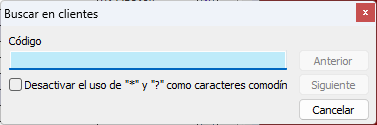
La función de búsqueda es muy sencilla de utilizar: solo hay que introducir el texto deseado en el cuadro “Buscar” y utilizar los botones “Anterior” o “Siguiente” para localizar coincidencias desde la posición actual del cursor, ya sea hacia el principio o hacia el final del documento. La búsqueda no distingue entre mayúsculas y minúsculas, ni entre palabras acentuadas o sin acento, ya que todos los caracteres se consideran equivalentes para este fin. Además, puedes ampliar las posibilidades de búsqueda utilizando caracteres comodín: •El asterisco (*) sustituye a uno o varios caracteres. •El signo de interrogación (?) reemplaza a un solo carácter en una posición específica. Esta funcionalidad puede activarse o desactivarse mediante la opción correspondiente. Ten en cuenta que, para realizar una búsqueda adecuada, es importante colocarse previamente en la celda desde la que deseas iniciar la búsqueda. |