|
Navegación: Diseñador de Formularios > Menú Principal Menú Extras |
Scroll Anterior Encima Siguiente Más |
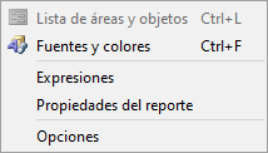
EL menú Extras nos permite tener acceso a las propiedades generales del reporte y modificarlas.
 | Lista de áreas y objetos |
Esta opción nos muestra un diálogo con la lista de áreas y objetos del reporte. |
| Fuentes y colores |
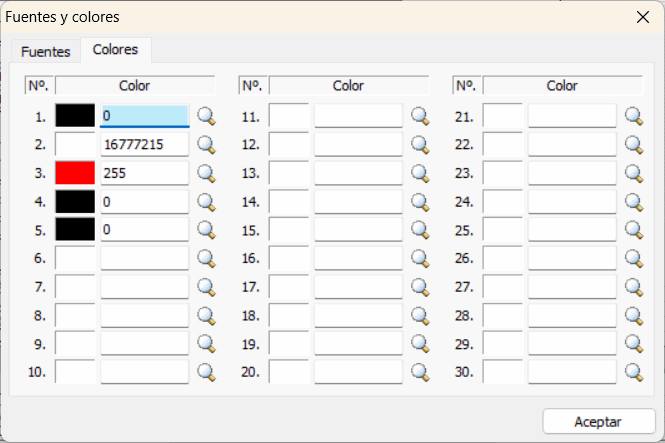
Este botón nos permite activar rápidamente el diálogo donde podemos definir las fuentes y colores de nuestro agrado
|
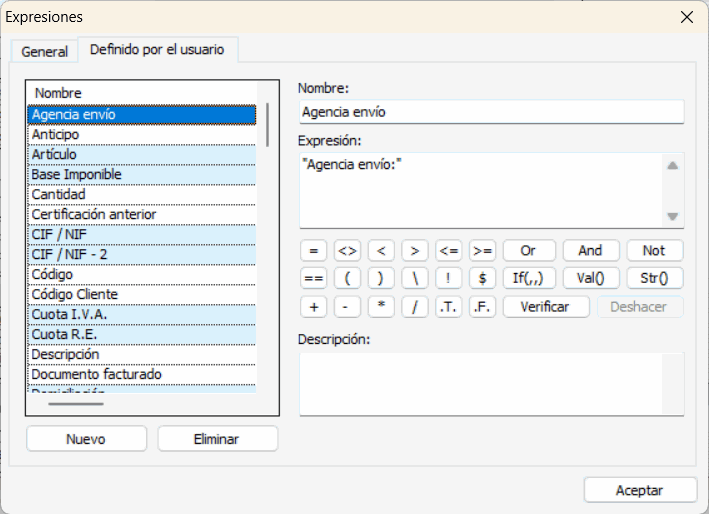
Una particularidad muy importante de EasyReport es que nos permite definir expresiones podemos utilizar dentro del reporte, que variarán en función del informe, ya que básicamente se trata de los "campos" utilizables para cada documento. Cuando activamos esta opción EasyReport nos muestra un diálogo con dos carpetas como el que vemos abajo. Las expresiones están clasificadas en: •General: Lista de expresiones ofrecidas por defecto. •Definidas por el usuario: Posibilita la definición de otras expresiones ajenas a las ofrecidas por defecto y que deberá definir el usuario. Recomendamos no utilizar ésta opción si no se tienen nociones de programación. Si es el caso, y tiene alguna duda al respecto deberán contactar con el Servicio Atención al Cliente de DSG SOFTWARE S.L. |
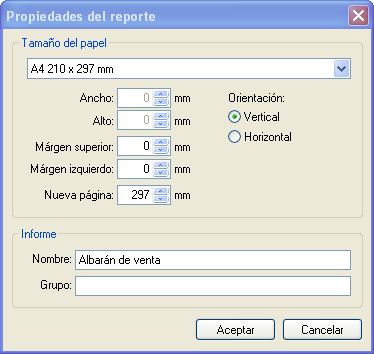
| Propiedades del reporte |
Esta opción nos muestra un diálogo con las propiedades del reporte seleccionado. Tamaño del papel: Tamaño del papel del reporte. Sugerimos usar el botón que esta a la derecha del renglón, marcado con una carpeta, para buscar fácilmente los distintos tamaños existentes. Margen superior: Aquí debemos indicar la medida que queremos dejar como margen superior. Margen izquierdo: Indicaremos la medida que deseamos como margen izquierdo. Nueva página: En este lugar indicaremos la medida en la que queremos que se salte a una nueva página, también se le conoce como overflow o fin de formulario. Orientación: Activaremos una de las dos opciones, Vertical u horizontal. Informe: Se refieren al nombre del reporte que de ser necesario podemos modificarlo en este momento. Y el grupo es para, como su nombre lo indica, agrupar los reportes por departamento, sección o lo que ustedes deseen. |
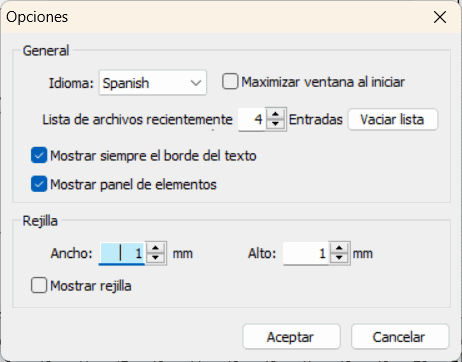
Cuando damos clic sobre esta opción del menú extras, EasyReport nos muestra un diálogo como el que se aprecia abajo donde podemos modificar las propiedades generales del reporte. Idioma: De la lista desplegable podemos elegir el idioma que más nos acomode, en nuestro caso hemos seleccionado Español (Spanish). Maximizar ventana al empezar: Si activamos esta casilla EasyReport se mostrará en el total de la ventana desde el momento de iniciarlo. Listada de archivos recientemente: Este valor muestra cuantos reportes recién abiertos serán mostrados bajo el menú Archivo. Vaciar Lista: Con este botón borramos la lista de los reportes recién abiertos y que se muestran bajo el menú Archivo. Mostrar siempre el borde del texto: Marcar esta opción ejecuta que el al insertar un objeto texto, el programa lo muestre con el borde que delimita su tamaño. Mostrar retícula: Activar esta casilla, determina la visualización de una retícula, para ayudar a colocar los elementos con la máxima exactitud Ancho/Alto rejilla: Son las medidas con las que se muestra la rejilla, a mayor valor mas abierta será la rejilla. Mostrar Rejilla: En esta parte podemos activar la casilla para mostrar una rejilla, lo cual nos permitirá alinear los objetos con mayor facilidad |