
Cada informe se almacena en un fichero de formulario, en el disco duro, con extensión .VRD, lo cual nos permite crear tantos informes como nos resulte conveniente, y guardarlos con diferentes nombres. Cada documento del programa Senior (modelos tributarios, comunicados, facturas, albaranes, etc.) tiene asociado un formulario, que el usuario habrá especificado dentro de Utilidades del Menú Principal de la aplicación, siendo dicho formulario el utilizado para realizar la impresión. Cualquier modificación del formato actual deberá realizarse a través de EasyReport. Senior se instala con un conjunto de formatos predefinidos, listos para ser utilizados. Se encuentran en la carpeta FORMVRD del directorio de instalación del programa, debiendo considerar que dicha carpeta no se incluye en la copia de seguridad que se realice con la opción "Copia de seguridad" de Senior, por lo cual si se realizan modificaciones sobre los diseños ofrecidos por el programa, aconsejamos la realización de copias de seguridad de los mismos para evitar posibles pérdidas |
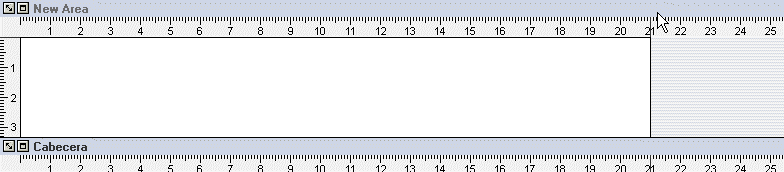
EasyReport utiliza un sistema muy extendido entre otros programas de generación de informes, como puedan ser Crystal Reports, Microsoft Access, Visual dBASE, etc. Éste consiste en la existencia, dentro del informe de determinadas áreas en las que se colocan los objetos que el usuario desea que aparezcan impresos, mostrando de una forma muy simple el tamaño de cada área: mediante unas líneas regladas de color verde.
Para entender bien el cometido de cada área utilizaremos un ejemplo real: una factura. Las facturas tienen siempre tres partes: •la superior incluye número, fecha, datos de nuestra empresa, del cliente, etc •en la intermedia aparecen todos los artículos de la factura. •la inferior muestra los totales, forma de pago y vencimientos. Estas tres partes se corresponden, respectivamente, con las áreas de Encabezado, Pie y Detalle. Pero el área Detalle tiene una particularidad: se imprime una vez para cada artículo. Así, si hay cinco artículos en la factura, el área de Detalle se imprime cinco veces, la primera justo debajo de la banda de Encabezado de página, la siguiente debajo de la primera, y así hasta que se imprimen todos los artículos. ¿Qué ocurre si entre las áreas de Encabezado y Pie no queda espacio suficiente para que se impriman todos los artículos (es decir, todas las repeticiones del área de Detalle)? Muy sencillo: Se crea una segunda página para la factura, con sus correspondientes áreas de Encabezado y Pie de página. Si en esta segunda página no se terminan de imprimir todos los artículos, se crea una tercera, y así sucesivamente. Al permitirnos cambiar el tamaño de las áreas, tendremos un control absoluto de la impresión. |
Siempre que previamente se haya seleccionado el área y mediante la opción "Propiedades del Área". Esta opción podrá seleccionarse de las siguientes maneras: •Accediendo al Menú de Áreas. •Mediante el botón •Accediendo al menú de contexto (haciendo clic con el botón derecho del mouse). |
 de la Barra de Botones.
Dentro de cada área se colocan los objetos que luego Senior imprimirá en el papel. Hay diversos tipos de objetos, que proporcionan al usuario un gran dominio sobre lo que desea imprimir. También se puede adaptar el aspecto que debe tomar cada objeto, pues todos disponen de propiedades que pueden alterarse. Por ejemplo, los objetos de texto pueden ponerse (o no) en negrita, cursiva, subrayados, etc. EasyReport permite la utilización de distintos tipos de objeto, su manipulación y propiedades se verán dentro del Menú Objetos. •Textos. Pueden ser fijos o expresiones. Los fijos siempre presentan el mismo texto, de ahí su nombre. Pueden servir, por ejemplo, para que en todos nuestros documentos aparezca el texto "Teléfono: 937.120.531". Las bases de datos o expresiones son los objetos más importantes, pues cogen la información del documento en sí. Ejemplos de expresiones son: Código cliente, Nombre cliente, Número factura, Total a pagar, Forma de pago, etc. •Imágenes. Gracias a estos objetos podemos incluir cualquier imagen en nuestro documento, lo cual resulta extremadamente útil para imprimir el logotipo de la empresa. Recomendable las extensiones BMP o JPG. •Gráficos. Permiten imprimir líneas, elipses y rectángulos. Las propiedades de estos objetos son grosor de línea, color de línea, tipo de relleno, etc. •Código de Barras. Pudiendo elegir entre 17 tipos de código de barras. Permitirá incluir en la parte inferior el valor numérico correspondiente, bien como texto fijo o asignándole una expresión. EasyReport permite manipular todos los objetos del informe: hay botones para insertar nuevos objetos, para cambiar sus propiedades, etc. De momento, sólo interesa saber que, dependiendo del objeto u objetos que haya seleccionados en cada momento, en las propiedades del objeto aparecerán unos botones u otros. Así, si seleccionamos un objeto del tipo Texto, aparecerán los botones que sirvan para cambiar las propiedades de este tipo de objetos (por ejemplo, fuente, color de texto, etc.); si seleccionamos un objeto del tipo Gráficos aparecerán botones asociados a este tipo de objeto (por ejemplo, tamaño del pincel, color del borde, etc.). Otros botones, sin embargo, aparecen siempre, pues no dependen del tipo de objeto seleccionado. Igualmente, si seleccionamos al mismo tiempo objetos de diferentes tipos, sólo aparecerán los botones comunes que hacen referencia a la posición y tamaño del objeto. |
¿Cómo se selecciona un objeto? Mediante el ratón, al hacer clic sobre un objeto, lo seleccionamos. Todo objeto seleccionado muestra a su alrededor ocho puntitos negros que señalan su tamaño. Otra forma de seleccionar varios objetos en una sola operación consiste seleccionarlos mediante el Menú de Edición. ¿Cómo se mueve y se cambia el tamaño de un objeto? Siempre que previamente se haya seleccionado el objeto y eligiendo una de las siguientes opciones: •Mediante la opción "Propiedades del Objeto" del Menú de Objetos. •Con el botón •Accediendo al menú de contexto (haciendo clic con el botón derecho del mouse). •Arrastrando con el ratón cualquiera de los ocho puntitos negros que señalan su tamaño.
Si arrastramos sobre cualquier parte del objeto que no sean los puntos limítrofes, moveremos el objeto de sitio. También podemos mover el objeto con el teclado, utilizando las flechas de dirección. |
 de la Barra de Botones.
