El programa dispone de una serie de botones comunes, organizados en las siguientes barras de herramientas:
Panel de opciones frecuentes
Para SeniorFactu

Para SeniorConta

El panel de opciones frecuentes nos permite acceder de manera rápida y sencilla, mediante el uso del ratón, a las funciones más habituales. No obstante, estas acciones también pueden realizarse desde el menú principal. Si usted está acostumbrado a utilizar el ratón, encontrará esta barra especialmente útil.
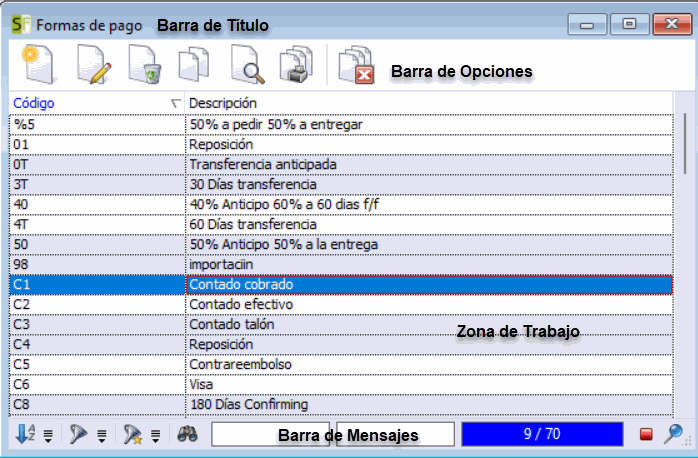
Barra de opciones

La barra de opciones incluye una serie de botones que permiten realizar distintas acciones sobre los registros que se muestran en el área de datos del archivo activo. La disponibilidad de estos botones se ajusta automáticamente según la ventana que esté abierta. Por ejemplo, en la ventana "Clientes" el botón  de mailing se encuentra habilitado, ya que es posible realizar envíos masivos a los clientes registrados. Sin embargo, en la ventana "Facturas Expedidas", este mismo botón aparece deshabilitado, dado que no resulta aplicable en este contexto.
Entre los botones más habituales de la barra de opciones se encuentran los siguientes:
|
Anterior: Localiza y muestra el elemento anterior al seleccionado en la tabla o fichero. Este botón estará desactivado si te encuentras en el primer elemento |
|
Siguiente: Localiza y muestra el elemento siguiente al seleccionado en la tabla o fichero. Permanecerá desactivado cuando se haya alcanzado el último elemento. |
|
Grabar: En los procesos de alta y modificación, este botón guarda los datos introducidos en la ventana activa. |
|
Grabar y nuevo: Guarda el registro actual, cierra la edición y permite iniciar la creación de un nuevo registro de forma inmediata. |
|
Añadir: Permite la introducción de un nuevo registro en la tabla o fichero en uso. |
|
Modificar: Abre la ventana activa para permitir la edición y modificación de cualquiera de los datos del registro seleccionado. |
|
Borrar: Elimina el registro seleccionado. |
|
Duplicar: Crea una copia del registro seleccionado. Muy útil para tomar como base un registro existente y agilizar la creación de nuevos registros similares. |
|
Imprimir: Abre la ventana de impresión y permite seleccionar el formato de listado a través de una lista desplegable. Para más información, consulte el capítulo "Imprimir". |
|
Visualizar: Disponible en ventanas modales, este botón permite visualizar los datos de la ventana activa sin posibilidad de edición. Ventanas modales: Son ventanas que, debido a su escaso uso en la operativa diaria, requieren exclusividad. Deben cerrarse para poder cambiar de ventana activa. |
|
Documentos de usuario: En las fichas de clientes, proveedores, artículos, documentos de compras, ventas y efectos, existe el apartado "Documentos de usuario", que permite adjuntar y guardar documentos relacionados con la ficha correspondiente. En la parte superior de este apartado se encuentran los botones para crear un nuevo documento, así como para borrar, visualizar o compartir los documentos existentes. |
|
Listados de usuario: Senior incluye diferentes listados estándar, accesibles mediante el botón "Imprimir" en la barra de herramientas de los ficheros. Sin embargo, para usuarios avanzados que requieren mayor flexibilidad y potencia, se ofrece un generador de listados que permite definir rangos, agrupaciones, columnas, etc., con la posibilidad de importar o exportar dichos listados. |
|
Salir: En los procesos de altas y modificaciones, este botón cancela la acción en curso y cierra la ventana activa sin guardar los cambios. |


Además de la barra de opciones, podemos utilizar el menú contextual. Este menú aparece al hacer clic con el botón derecho del ratón sobre la zona de trabajo de la pantalla y muestra diferentes opciones según el contexto o el elemento sobre el que se haya pulsado. De esta manera, el menú contextual ofrece accesos directos a funciones específicas relacionadas con la tarea o área seleccionada.
Barra de orden y búsquedas
Esta barra se encuentra en la parte inferior izquierda de la ventana y permite modificar la ordenación de los registros, así como ejecutar distintas búsquedas sobre el fichero activo.

Los botones que la componen son los siguientes:
|
Ordenación de registros: Permite visualizar la lista de datos del fichero activo ordenada de diferentes maneras, según se necesite en cada momento. Es importante destacar que esta ordenación no afecta el orden físico de los registros en el fichero, sino que únicamente modifica la forma en que se muestran en pantalla. Por este motivo, la operación se realiza en milésimas de segundo, independientemente de la cantidad de registros existentes. Cada fichero dispone de unos campos específicos que pueden ser utilizados como criterios de ordenación, definidos previamente por el programa; el usuario no puede seleccionar campos diferentes para tal fin. Para cambiar el campo de ordenación, puede utilizarse el atajo de teclado CTRL+O o hacer clic con el ratón sobre el campo deseado. El campo activo para la ordenación se resalta en azul para orden ascendente y en verde para orden descendente. Además, la opción "Ordenación" en la barra de mensajes de la ventana secundaria se activará y aparecerá resaltada en azul. |
|
Filtros de búsqueda: Permite aplicar y guardar filtros de búsqueda específicos para el fichero activo. |
|
Filtro rápido: Facilita la aplicación rápida de un filtro que localiza todos los registros que tengan el mismo valor que la celda sobre la que está posicionado el cursor |
|
Búsqueda avanzada: Abre un cuadro de diálogo que permite realizar búsquedas detalladas dentro del fichero. |


Barra de menú de edición
La barra de edición incluye botones que posibilitan la creación, búsqueda, modificación y eliminación de los elementos presentes en la ficha o documento activo en la zona de trabajo.

Entre los botones más habituales se encuentran:
|
Permite la introducción de un nuevo registro en el fichero. |
|
Permite modificar el registro seleccionado. |
|
Elimina el registro seleccionado. Dado que es un proceso irreversible, solicita confirmación antes del borrado definitivo. |
|
Duplica el registro seleccionado. |
|
Inserta un nuevo registro antes del seleccionado. |
|
Visualiza el registro seleccionado. |
|
Permite la visualización y/o modificación de los totales en los documentos de compras y ventas. |
|
Permite la confirmación de presupuestos, disponible desde Pedidos, Albaranes y Facturas de Ventas. |
|
Permite la recepción de pedidos, únicamente en el caso de albaranes, facturas de ventas/compras y depósitos. |
|
Permite la facturación de albaranes en facturas de ventas y compras. |
|
Permite la facturación de depósitos, accesible desde la ventana de facturas de ventas. |
|
Recalcula y actualiza los precios del artículo seleccionado |
|
Permite la edición y visualización de la descripción extendida del artículo seleccionado. |


