Las ventanas son los objetos básicos con los que se trabaja en Windows. Cada tarea ejecutada en el programa se realiza sobre una ventana en la pantalla, de modo que se pueda cambiar de una a otra sin tener que finalizar la ejecución de ninguna de ellas.
Cada vez que se pone en marcha el programa aparece en la pantalla del ordenador, la ventana principal de la aplicación, en cuyo interior se situará la ventana de fichero correspondiente a la operación que se está ejecutando.

Se muestra de la siguiente manera:
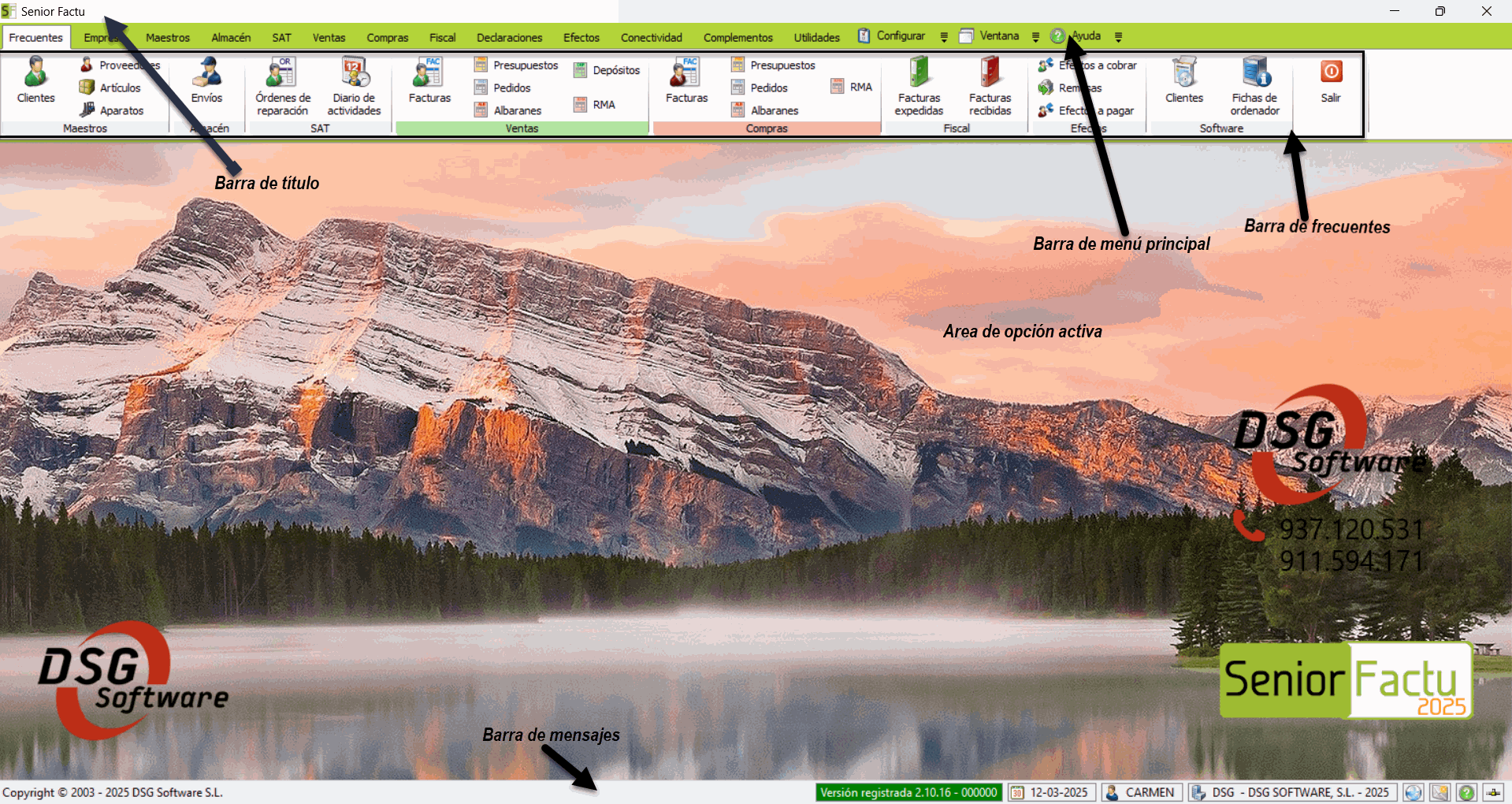
Elementos predeterminados de la ventana principal de Senior 1. Barra de Título •Ubicación: Parte superior de la ventana principal. •Función: Muestra el icono y nombre de la aplicación. •Incluye: Los botones estándar de Windows (Minimizar, Maximizar/Restaurar, y Cerrar) en el extremo derecho, para manipulación rápida de la ventana. 2. Barra de Menú Principal •Ubicación: Bajo la barra de título. •Función: Contiene todas las opciones disponibles organizadas en submenús. •Navegación rápida: Puedes activar el menú usando el teclado con las teclas Alt o F10, como en la mayoría de programas de Windows. 3. Panel de Opciones •Función: Barra con accesos directos a las opciones más utilizadas, normalmente en forma de iconos identificativos. •Ventajas: Permite acceso rápido y directo a funciones clave, con una presentación intuitiva y visual. 4. Área de Opción Activa •Función: Zona principal de trabajo donde se abren las distintas ventanas de gestión de archivos. •Características: Puede albergar varias ventanas abiertas simultáneamente, con disposición manual o utilizando las opciones del menú Ventana. 5. Barra de Mensajes •Ubicación: Parte inferior de la ventana principal. •Función: Ofrece información general relevante y acceso a la modificación rápida de algunos parámetros, sin navegar por los menús. •Incluye: oFecha de Trabajo: Muestra y permite modificar la fecha activa del sistema. oUsuario: Indica el usuario actual y permite cambiarlo. oEmpresa y Ejercicio: Muestra y permite modificar la empresa y/o ejercicio contable. oNombre de la Empresa Seleccionada: Información solo visual. oConexión DSG: Accesos directos por icono a la web, correo de soporte y programa de conexión remota.
Observaciones Estos elementos conforman la interfaz estándar de la mayoría de aplicaciones de gestión profesional, permitiendo un trabajo ágil, intuitivo y eficiente. Familiarizarse con su función acelera el aprendizaje y el manejo del programa Senior. |
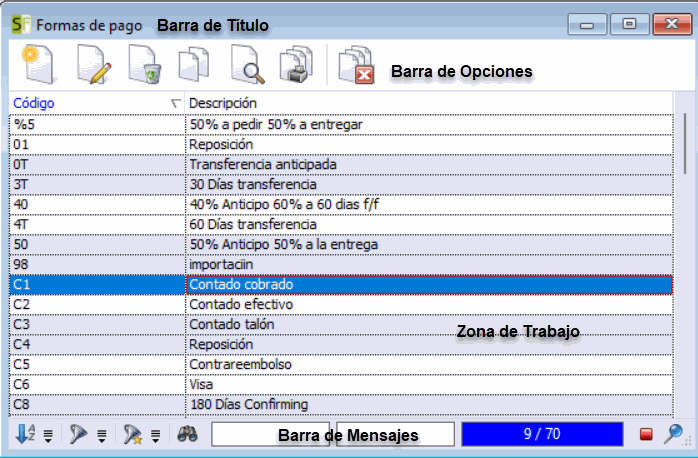
Cada fichero del programa dispone de una ventana específica en la que se muestra, en formato de lista, la totalidad de sus registros. Esta ventana permite navegar fácilmente por todos los registros, realizar búsquedas tanto incrementales como mediante filtros, así como insertar, modificar o eliminar registros, entre otras funcionalidades. Las operaciones principales disponibles para cada fichero se encuentran accesibles desde la barra de herramientas correspondiente. La ventana secundaria se presenta del siguiente modo:
Barra de Título Botones Minimizar, Maximizar y Cerrar Barra de Opciones Zona de Trabajo Barra de Mensajes Barra de Ordenación y Búsquedas Ítem de Búsqueda Ítem de Filtro Activo Ítem de Información y Número de Registros Muestra en color azul información sobre el total de registros y la posición del registro seleccionado. |
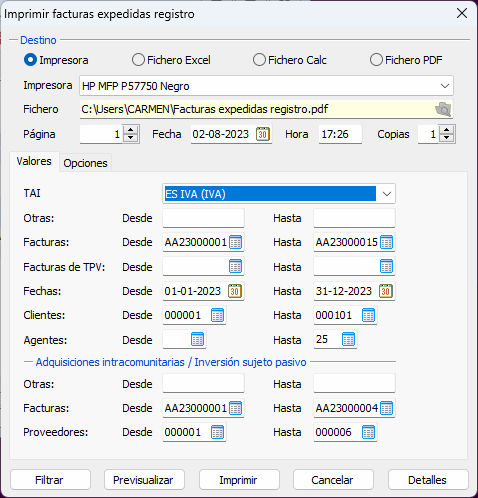
Como ya hemos visto, los archivos se presentan en ventanas específicas de archivos. El resto de las ventanas que aparecen en Senior se denominan ventanas de diálogo, ya que están diseñadas para que el usuario interactúe con el programa. Estas ventanas de diálogo requieren la atención total del usuario: mientras permanecen abiertas, el usuario no podrá interactuar con ninguna otra parte de la aplicación, ya sea mediante el teclado o el ratón, hasta que la ventana de diálogo sea cerrada. Todas las opciones del programa que permiten al usuario configurar su funcionamiento—por ejemplo, la generación de un listado de facturas, donde es posible definir parámetros como el rango de fechas—se presentan a través de una ventana de diálogo. A continuación se muestra como ejemplo la ventana de diálogo correspondiente al Listado de facturas expedidas.
Este tipo de ventanas cuentan con una barra de estado situada en la parte inferior lateral, donde se informa en todo momento sobre las teclas disponibles. No detallaremos todas ellas aquí, ya que se explican oportunamente en cada proceso correspondiente. Sin embargo, a continuación se describen las más habituales:
|