|
Navegación: Menú de la aplicación > Maestros Grupos de Atributos |
Scroll Anterior Encima Siguiente Más |
Esta opción permite introducir una serie de atributos asociados a los diferentes artículos, así se puede definir múltiples variaciones de un mismo artículo, para mejorar el control de stock y poder asignar precios diferentes por dichos atributos.
Se pueden vincular opcionalmente atributos para cada familia y así al asignarla en la creación de un nuevo artículo, el programa ofrecerá por defecto dichos atributos aunque se podrán modificar si así lo desea.
Esta ventana ofrece las siguientes pestañas:

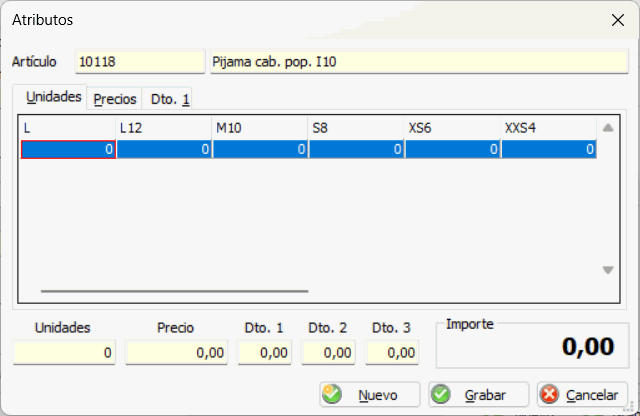
Código: Campo alfanumérico de tres dígitos para la identificación del grupo de atributos. Descripción: Identificación del grupo de atributo en curso. Título: Literal asociado al atributo y que se visualizará como título en las ventanas de captura de atributos. A continuación, en la tabla de introducción se recogerán las diferentes formas de clasificar el artículo de acuerdo al atributo definido, por ejemplo, si el atributo es talla, las clases serán S, M, L, XL, etc. Mediante los botones del Menú de Edición situado a la derecha de la ventana se podrá añadir, modificar, borrar e insertar atributos de dicha tabla. Orden: Número que establecerá el orden en que aparecerán las clases de atributo en las ventanas de captura de atributos. Atributo: Identificación de la clase de atributo. Consideraciones: •No se pueden borrar grupos de atributos que ya estén asignados a artículos, aunque no hubieran sido objeto de movimientos de almacén. •El artículo tendrá un único precio de coste y coste medio aunque en las compras se indiquen distintos precios por atributo. En éste caso, el programa promediará los precios mencionados y el resultado será el que se ofrecerá en la ficha del artículo. Un ejemplo bastante claro de la aplicación de atributos sería la utilización de "Tallas" y "Colores", aunque el usuario podrá establecer los atributos que crea conveniente. Así, podemos tener ciertos artículos que de forma independiente, deseamos con un tallaje y un grupo de color diferente al resto de los artículos. En éste caso se definirían dos grupos de atributos: "Tallas" y "Colores". Para cada grupo de atributos podrá definir las tallas y colores que Vd. desea. Además podrá en cualquier momento modificar el orden de aparición de las tallas y colores mediante los botones de ordenación, que le permitirán colocar un nivel superior o inferior de orden la talla o color seleccionado. Cada vez que se incluya un artículo con grupos de atributo en un documento de compras o ventas saldrá la ventana de captura de atributos. En función de que el artículo tenga uno o dos atributos, el formato de dicha ventana será distinto, ofreciendo mediante una tabla de coordenadas los atributos a utilizar. Ejemplo ventana captura con 1 atributo (tallas):
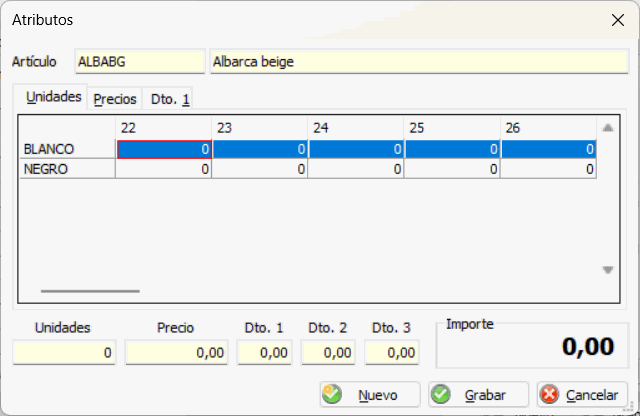
Ejemplo ventana captura con 2 atributos (tallas y colores):
En éste punto el usuario deberá indicar en cada casilla que recoja el grupo de atributos, las unidades compradas/vendidas, precio, descuento y si se trata de una venta, también la comisión, de manera que se generarán tantas líneas como unidades introducidas con los precios y descuentos para cada grupos de atributos. |
Esta opción permite establecer las condiciones de ventas personalizadas para los artículos vinculados al grupo de atributo seleccionado. Aunque se marquen en ésta ventana unas condiciones generales, al realizar un pedido, depósito, albarán o factura éstas se pueden modificar puntualmente para dicho documento. Mediante los botones del Menú de Edición situado a la derecha de la ventana se podrá añadir, modificar, borrar, duplicar, visualizar, imprimir e incluso ejecutar filtros de búsqueda de las condiciones establecidas. En el proceso de Altas, primeramente deberá especificar el ámbito de la condición, que podrá ser opcionalmente, por: •Cliente. Establece que las condiciones afectarán al cliente señalado. •Tipo cliente. Estipula que las condiciones afectarán a un determinado tipo de cliente. •Divisa. Especifica que las condiciones afectarán a las ventas de éste artículo con una determinada divisa. •Volumen de ventas (en éste último caso, el usuario deberá introducir la cantidad mínima en el cual se practicará la condición). Si no se especifica ningún ámbito, la condición de venta se aplicará de forma general con independencia del cliente, tipo, divisa, o volumen de ventas del grupo de atributo en cuestión. Además, y sólo cuando se desea establecer una condición para un grupo de atributos, se podrá opcionalmente especificar el atributo a considerar. Adicionalmente se puede especificar un periodo de vigencia o validez. La condición tendrá vigencia indefinida si ambas fechas están en blanco. Condiciones Tarifa: La señalización de éste campo determinará la tarifa a aplicar por defecto. Precio: Marcar esta casilla ejecutará que se aplique un precio específico. Pudiendo optar por: ▪Establecer, en cuyo caso se especificará un precio fijo para el ámbito de condición. ▪Variar porcentual. En éste punto se deberá especificar el porcentaje de variación (positivo=suma; negativo=resta) a aplicar sobre la tarifa actual. ▪Variar lineal. Indicando la cantidad lineal que se quiere aumentar o disminuir la tarifa actual (positivo=suma; negativo=resta). %Descuento: Marcar esta casilla ejecutará que se aplique un descuento o descuentos específicos sobre la tarifa del artículo. Pudiendo optar por: ▪Establecer, en cuyo caso se especificará un porcentaje fijo que sustituirá al primer descuento establecido en la ficha del artículo. Por ejemplo: si en la ficha del artículo se ha establecido un 10% de descuento y aquí se especifica un 5%, el descuento final a aplicar será un 5%. ▪Variar porcentual. En éste punto se deberá especificar el porcentaje (en positivo o negativo) a variar sobre el primer descuento de tarifa del artículo. Por ejemplo: si en la ficha del artículo se ha establecido un 10% de descuento y aquí se especifica un 5% , el descuento final a aplicar será un 10,5% ▪Variar lineal. Especificación del porcentaje a variar (sumar o restar dependiendo de que se introduzca en positivo o negativo) al primer descuento de la tarifa del artículo. Por ejemplo: si en la ficha del artículo se ha establecido un 10% de descuento y aquí se especifica un 5% , el descuento final a aplicar será un 15% %Comisión: Marcar esta casilla ejecutará que se aplique una comisión específica, pudiendo optar por: ▪Establecer, en cuyo caso se especificará un porcentaje fijo que sustituirá al establecido por defecto. ▪Variar porcentual. En éste punto se deberá especificar el porcentaje (en positivo o negativo) a variar sobre el porcentaje inicial de comisión. Por ejemplo: si se aplica un 10% de comisión y aquí se especifica un 5% , la comisión final a aplicar será un 10,5% ▪Variar lineal. Especificación del porcentaje a variar (sumar o restar dependiendo de que se introduzca en positivo o negativo) al porcentaje inicial de comisión. Por ejemplo: si se aplica un 10% de comisión y aquí se especifica un 5%, la comisión final a aplicar será un 15%. Comisión lineal: Posibilidad de aplicar un importe lineal de comisión. Estas condiciones se aplican en las altas de nuevos documentos, pero cuando el documento se genera a partir de otro, el programa respetará las condiciones establecidas en el documento origen. Así, por ejemplo, al generar una factura a partir de un pedido, se mantiene la tarifa, precio, descuento o comisión del pedido, no así en el duplicado, ya que en éste caso actualizará de forma automática dichas condiciones. |
Esta opción permite establecer las condiciones de compra personalizadas para los artículos vinculados al grupo de atributo seleccionado. Aunque se marquen en ésta ventana unas condiciones generales, al realizar un pedido, albarán o factura éstas se pueden modificar puntualmente para dicho documento. Mediante los botones del Menú de Edición situado a la derecha de la ventana se podrá añadir, modificar, borrar, duplicar, visualizar, imprimir e incluso ejecutar filtros de búsqueda de las condiciones establecidas. En el proceso de Altas, primeramente deberá especificar el ámbito de la condición, que podrá ser opcionalmente, por: •Proveedor. Establece que las condiciones afectarán al proveedor señalado. •Divisa. Especifica que las condiciones afectarán a las compras efectuadas con una determinada divisa. •Volumen de compras (en éste último caso, el usuario deberá introducir la cantidad mínima en el cual se practicará la condición). Si no se especifica ningún ámbito, la condición de compra se aplicará de forma general con independencia del proveedor, divisa, o volumen de compras del artículo en cuestión. Además, y sólo cuando se desea establecer una condición para un grupo de atributos, se podrá opcionalmente especificar el atributo a considerar. Adicionalmente se puede especificar un periodo de vigencia o promoción. La condición tendrá vigencia indefinida si ambas fechas están en blanco. Condiciones Tarifa: La señalización de éste campo determinará la tarifa a aplicar por defecto. Tenga en cuenta que dicha tarifa se aplica en las altas de nuevos documentos, pero cuando el documento se genera a partir de otro se respeta la tarifa que consta en el documento origen (por ejemplo, al generar una factura a partir de un pedido, se respetan los precios del pedido). Precio: Marcar esta casilla ejecutará que se aplique un precio de compra específico. Pudiendo optar por: ▪Establecer, en cuyo caso se especificará un precio fijo para el ámbito de condición. ▪Variar porcentual. En éste punto se deberá especificar el porcentaje de variación (positivo=suma; negativo=resta) a aplicar sobre el precio de compra actual del proveedor. ▪Variar lineal. Indicando la cantidad lineal a aumentar o disminuir sobre el precio de compra actual del proveedor (positivo=suma; negativo=resta). %Descuento: Marcar esta casilla ejecutará que se aplique un descuento o descuentos específicos sobre el precio de compra del artículo. Pudiendo optar por: ▪Establecer, en cuyo caso se especificará un porcentaje fijo que sustituirá al primer descuento establecido en la ficha del artículo. Por ejemplo: si en la ficha del artículo se ha establecido un 10% de descuento y aquí se especifica un 5%, el descuento final a aplicar será un 5%. ▪Variar porcentual. En éste punto se deberá especificar el porcentaje (en positivo o negativo) a variar sobre el primer descuento del precio de compra del artículo. Por ejemplo: si en la ficha del artículo se ha establecido un 10% de descuento y aquí se especifica un 5% , el descuento final a aplicar será un 10,5% ▪Variar lineal. Especificación del porcentaje a variar (sumar o restar dependiendo de que se introduzca en positivo o negativo) al primer descuento del precio de compra del artículo. Por ejemplo: si en la ficha del artículo se ha establecido un 10% de descuento y aquí se especifica un 5% , el descuento final a aplicar será un 15% Estas condiciones se aplican en las altas de nuevos documentos, pero cuando el documento se genera a partir de otro, el programa respetará las condiciones establecidas en el documento origen. Así, por ejemplo, al generar una factura a partir de un pedido, se mantiene la tarifa, precio o descuento del pedido, no así en el duplicado, ya que en éste caso actualizará de forma automática dichas condiciones. |
Esta opción permite establecer condiciones individuales para el cálculo de comisiones de los artículos del grupo de atributo seleccionado. Mediante los botones del Menú de Edición situado a la derecha de la ventana se podrá añadir, modificar, borrar, duplicar, visualizar, imprimir e incluso ejecutar filtros de búsqueda de las condiciones establecidas. En el proceso de Altas, primeramente deberá especificar el ámbito de la condición, que podrá ser opcionalmente, por: •Agente. Establece que las condiciones afectarán al agente señalado. •Tipo de agente: Determina que las condiciones se aplicarán sobre el tipo de agente indicado. Si no se especifica ningún ámbito, la condición se aplicará de forma general con independencia del agente, tipo de agente o descuento mínimo. Además, y sólo cuando se desea establecer una condición para un grupo de atributos, se podrá opcionalmente especificar el atributo a considerar. Adicionalmente se puede especificar un periodo de vigencia o validez. La condición tendrá vigencia indefinida si ambas fechas están en blanco. Condiciones %Comisión: Marcar esta casilla ejecutará que se aplique una comisión específica, pudiendo optar por: ▪Establecer, en cuyo caso se especificará un porcentaje fijo que sustituirá al establecido por defecto. ▪Variar porcentual. En éste punto se deberá especificar el porcentaje (en positivo o negativo) a variar sobre el porcentaje inicial de comisión. Por ejemplo: si se aplica un 10% de comisión y aquí se especifica un 5% , la comisión final a aplicar será un 10,5% ▪Variar lineal. Especificación del porcentaje a variar (sumar o restar dependiendo de que se introduzca en positivo o negativo) al porcentaje inicial de comisión. Por ejemplo: si se aplica un 10% de comisión y aquí se especifica un 5%, la comisión final a aplicar será un 15%. Comisión lineal: Posibilidad de aplicar un importe lineal de comisión. Estas condiciones se aplican en las altas de nuevos documentos, pero cuando el documento se genera a partir de otro, el programa respetará las condiciones establecidas en el documento origen. Así, por ejemplo, al generar una factura a partir de un pedido, se mantiene la comisión del pedido, no así en el duplicado, ya que en éste caso actualizará de forma automática dichas condiciones. |
Barra de opciones
Esta ventana ofrece una Barra de Opciones en la cual, además de los botones comunes, que permitirán añadir, eliminar, modificar registros, etc., se visualizarán el botón  que permitirá Imprimir Grupos de Atributos
