Esta opción permitirá la generación de facturas correspondientes a los servicios prestados por el usuario.
Como cualquier otra factura, la introducción de facturas desde Servicios realiza automáticamente un alta en el libro Registro de Facturas, en consecuencia, los traspasos a contabilidad (si dispone de Senior Conta) deberán ejecutarse desde la propia barra de herramientas de Facturas Emitidas del módulo de IVA. También con la creación de las facturas, se generarán de forma automática tantos efectos como se indiquen en la forma de pago especificada para el cliente.
Existen diversos métodos de introducción de facturas:
1.Directamente, introduciendo las cuotas o conceptos manualmente.
2.Generada de una copia de otra factura de servicios.
3.De forma automática mediante el botón  de la barra de herramientas de Facturas de Servicios.
Inicialmente se ofrece en formato [Lista] la relación de todas facturas existentes en el fichero, ya sean creadas desde ventas o desde servicios. No obstante, pulsando la pestaña [Detalle] y [Otros Datos], el programa mostrará información más detallada sólo de la factura creada desde éste módulo de Servicios. Siguiendo esta pauta, desde la opción de ventas sólo se podrán editar o consultar las facturas creadas desde ventas.
Además, si la factura es negativa, el programa ofrecerá el Total en color rojo, para facilitar la localización de éste tipo de documentos.
 | Crear, modificar o duplicar facturas de servicios |
 ,
,  o
o  respectivamente.
 .
. ) que
) que  graba el documento en el fichero, tras lo cual se visualizará el cuadro de dialogo de "Impresión de Formulario ", pudiendo de forma opcional lanzar la impresión del documento
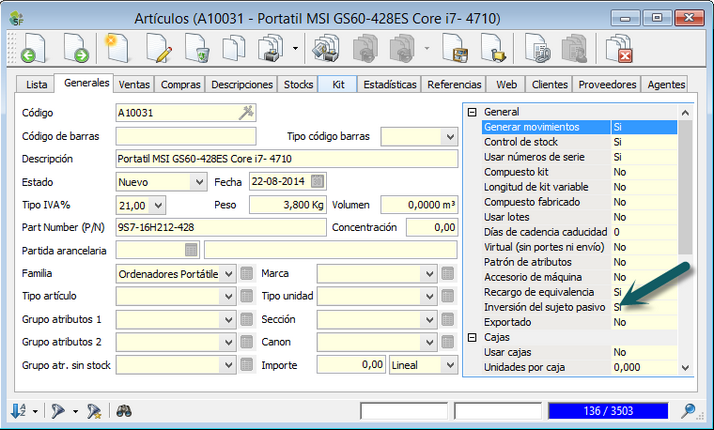
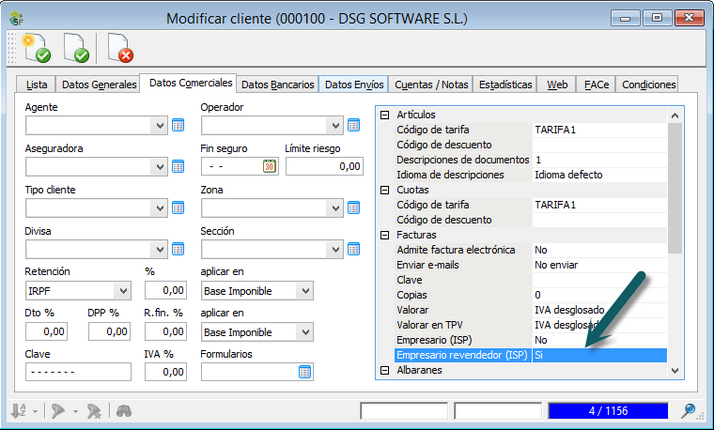
 | Facturas de Inversión Sujeto Pasivo |

| Factura electrónica |
Barra de opciones
Esta ventana ofrece una Barra de Opciones en la cual, además de los botones comunes que permiten añadir, eliminar, modificar registros, etc.., se visualizarán los siguientes botones específicos de esta opción:
|
Pulsando este botón, el programa abrirá un cuadro de diálogo para efectuar de forma automática las facturas de cuotas periódicas. En este cuadro debemos entrar los criterios de selección para que efectúe las facturas. •Códigos: Si lo que queremos es recoger solo las cuotas periódicas de un determinado cliente, lo seleccionaremos en este campo. Pulsando el desplegable •Cuotas: Se pueden facturar todas las cuotas, o bien solamente una específica. Pulsando el desplegable el programa nos mostrará las cuotas disponibles. •Fechas factura: Aquí constará el período que debe recoger las cuotas periódicas de los clientes. Estas fechas nos servirán por ejemplo para confeccionar las facturas mes a mes. •Serie: Es la serie en la que se generarán las facturas creadas. Igual que para la confección de facturas manuales, podemos crear una serie para este tipo de facturas o emplear la misma según nos interese. •Fecha: Es la fecha de emisión que queremos que lleven estas facturas que estamos confeccionando, la cual no tiene porqué ser necesariamente del mismo mes cuyas cuotas se facturan. No se permite que la fecha sea anterior a la de la última factura existente en el fichero. •Respetar serie de clientes: Ordenará que se respete la serie de facturación del cliente, aunque difiera de la especificada anteriormente. Posteriormente podrá generar, previsualizar, imprimir, cancelar o modificar puntualmente el modo de impresión. Para más información remítase al capítulo "Características de la impresión de Formularios". |
|
Esta opción realiza un listado de las facturas de servicios comprendidas entre una numeración, fechas, clientes, agentes e incluso se ofrece la posibilidad de acotar las cuotas a considerar en el listado. Tras introducir el rango de selección del listado, el usuario deberá especificar el tipo de agrupación deseada, obteniéndose los datos de cabecera y totales de aquellas facturas que cumpliendo la acotación del listado aparecerán agrupadas por el documento, cliente, agente o cuota. Posteriormente se solicitarán otras opciones que se habilitarán en función del tipo de agrupación elegida. •Resumir grupos: Marcar esta casilla determinará que el listado aparezca totalizando por el grupo (cliente, agente o cuota), sin desglosar cada una de las facturas. •Saltar página por grupo: Ejecuta que el listado se realice de forma continua o saltará de página por cada grupo (cliente, agente o cuota). •Saltar página documento: Sólo se habilitará en caso de "desglosar cuota" y para la agrupación por documento, cliente o agente, determinando que salte de página para cada factura que cumpla las condiciones. No se habilitará si se ha especificado "Saltar página grupo". •Desglosar cuotas: Habilitado cuando la agrupación sea en base al documento, cliente o agente, desglosando para cada factura las cuotas que la componen. Para finalizar podrá aplicar filtros de búsquedas para acotaciones más selectivas, previsualizar el listado por pantalla, lanzarlo por impresora, cancelarlo y mediante el botón [Detalles] podrá modificar a su gusto el formato de impresión. Para más información remítase al capítulo Imprimir. |
|
Mediante esta opción se podrá imprimir el formulario de la factura de servicios seleccionada, con independencia de que esté o no impresa con anterioridad. Si la factura seleccionada no es de servicios, la opción se mostrará inhabilitada. Utilice esta opción para imprimir los documentos si no lo ha hecho después de crearlos o reimprimirlos si los ha modificado. Al imprimir, el programa marcará como impreso dicho documento y así lo mostrará en la correspondiente ventana de facturas. •Copias: Número de copias a imprimir. Tomará lo establecido por defecto, aunque podrá modificarlo puntualmente para ésta impresión. •Valorar: Campo inactivo para éste tipo de facturas. •Usar Divisa: Sólo se habilitará en facturas generadas en divisas, permitiendo que la impresión se realice en la moneda base o en la divisa establecida en el documento. Posteriormente podrá previsualizar, imprimir, cancelar o modificar puntualmente el modo de impresión. Para más información remítase al capítulo "Características de la impresión de Formularios". |
|
Mediante esta opción podrá ordenar la reimpresión de aquellas facturas de servicios comprendidas entre los números, fechas, clientes y agentes señalados por el usuario. Este fichero es de ámbito global, es decir, contiene la lista de las facturas de ventas y servicios por lo cual siempre aparecerá habilitado, pero únicamente permitirá la reimpresión de aquellas facturas que cumpliendo los márgenes de acotación sean de servicios. Para reimprimir otro tipo de facturas se deberá trasladar a Ventas. Documentos no impresos: Marcar esta casilla posibilita la impresión de aquellas facturas que no han sido impresas con anterioridad. Al reimprimir, el programa marcará como impresos los documentos y así lo mostrará en la correspondiente ventana de facturas. Aunque se ofrecerá la impresora y formulario estipulado por defecto, podrá modificar cualquiera de dichos parámetros mediante el botón [Detalles] de ésta misma ventana. Posteriormente podrá previsualizar, imprimir, cancelar o modificar puntualmente el modo de impresión. Para más información remítase al capítulo "Características de la impresión de Formularios". |
 , el programa nos mostrará los clientes disponibles. Si queremos generar las facturas de las cuotas periódicas de diversos clientes a la vez, dejaremos el primer y último cliente ofrecidos por defecto y el programa entenderá que nos referimos a todos los clientes con cuotas periódicas.


