La adaptación a VeriFactu se realizará conforme al siguiente calendario:
•1 de Enero de 2027: Activación de VeriFactu para las empresas (los contribuyentes sujetos al Impuesto de Sociedades).
•1 de Julio de 2027: Activación de VeriFactu para los autónomos y profesionales.
1. Formación del personal
Las personas que están encargadas o son las responsables de la emisión y gestión de facturas deben ser formadas en el uso de los nuevos procesos y en el cumplimiento de las normativas de VeriFactu, concretamente deben comprender todos los requisitos legales asociados al envío de los registros de facturación a la AEAT, evitar la manipulación y conocer profundamente el software utilizado. También es necesario que responda a los requerimientos de la Agencia Tributaria en caso de ser necesario.
2. Actualizar Senior
En Senior llevamos tiempo desarrollando la integración con el sistema VeriFactu. El cumplimiento del mismo requiere, además, realizar la facturación cumpliendo al pie de la letra la normativa fiscal referente a la facturación, emisión de facturas rectificativas, así como informar de una serie de datos fiscales que hasta ahora no se requerían.
Por este motivo, es necesario que su programa esté actualizado a la última versión de Senior que esté disponible, ya que solo en las nuevas versiones se irán añadido los campos, requisitos, etc. necesarios para su cumplimiento.
3. Validar sus propios datos como Emisor de facturas en el censo de la Agencia Tributaria
El sistema VeriFactu no aceptará que los datos del Emisor de las facturas (NIF y Razón social de Empresa) no coincidan con los que la Agencia Tributaria tiene en su propio censo tributario. Por tanto, es imprescindible comprobar que en «Datos de Empresa«, tenemos configurada correctamente la «Razón Social y NIF» de nuestra Empresa. Podrá hacerlo con el botón  que aparece junto a la razón social.
Si el Emisor de las facturas es una persona física (no una persona jurídica), la razón social de la Empresa tiene que ser el nombre y apellidos del Emisor, no el nombre comercial de su negocio, y debe coincidir con el que la Agencia Tributaria tiene asociado a su NIF.
4. Validar los Nif y Razón social de sus clientes en el censo de la AEAT
El sistema VeriFactu no aceptará aquellos registros de facturación en los que la identificación del cliente no coincida con los datos que la Agencia Tributaria tiene en su propio censo tributario.
Por tanto, es importante revisar que tanto los NIF como la Razón Social de los clientes, sean correctos. Para verificarlos, y en su caso corregirlos, debe ejecutar la opción de Validar Datos Identificativos que hay en el menú de Herramientas de Fiscal.
5. Configurar en Senior el certificado para la transmisión VeriFactu
El proceso de transmisión de los registros de facturación a la sede electrónica de la Agencia Tributaria será un proceso automatizado, sin intervención del usuario, para no interrumpir la operativa del trabajo de facturación diario. Por ello, es necesario registrar en Senior el certificado que se vayan a usar en la transmisión en VeriFactu, siendo independiente del proceso de instalación del certificado electrónico en Windows.
La estación de trabajo que facture no tiene porque tener configurado el certificado, ya que la transmisión de registros de facturación a la AEAT lo realizará el equipo que sí tenga configurado en Senior el certificado correspondiente.
Aconsejamos que se permita la transmisión de ficheros a más de un equipo, por si hubiera alguna incidencia, automáticamente se haría por el otro/s equipo/s que estuviera configurado.
Los certificados se configuran desde :
•Configurar->Ejercicio-<Certificados, en cuyo caso el certificado será accesible desde cualquier estación de trabajo.
•Configurar->Estación-<Certificados, en cuyo caso sólo será accesible para la estación en curso
El certificado puede ser configurado de 2 formas diferentes:
•Desde fichero. Si no tenemos el certificado instalado en el ordenador, deberemos marcar esta opción y indicar posteriormente la ubicación del fichero en el campo Fichero del certificado. En el apartado Clave del certificado, indicar la contraseña correspondiente.
•Certificado del sistema. Si tenemos instalados los certificados en el repositorio de Windows, en este apartado se mostrará un desplegable con los diferentes certificados instalados, simplemente hay que seleccionar el deseado.
Para que la empresa pueda facturar sin interrupciones, tendrá que tener en cuenta la fecha de caducidad de los certificados, para renovarlos a tiempo. Y también deberá tener en cuenta el hecho de que al renovar un certificado, debe sustituirlo de inmediato en todos los ordenadores que lo usen, porque el certificado anterior es revocado tan pronto se emite el nuevo, y ya no será válido para realizar la transmisión |

6. Actualice sus plantillas de impresión de facturas a medida (personalizadas)
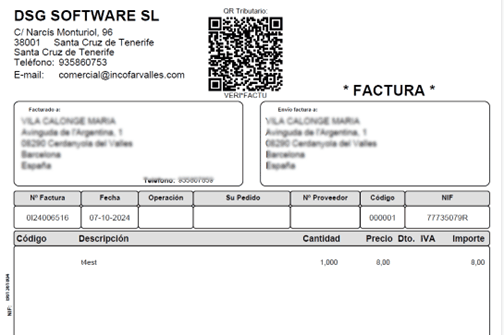
Las facturas de clientes (tanto ordinarias, simplificadas o rectificativas) deberán imprimir un código QR en la cabecera de la misma, cuya lectura (por ejemplo, con un teléfono móvil) permite a los clientes que reciben dicha factura puedan verificar que ésta esté registrada en la Agencia Tributaria, tal y como indica la normativa VeriFactu.
Para los nuevos usuarios de Senior esto es irrelevante puesto que los formatos estándar de impresión de facturas han sido adaptados automáticamente a la nueva normativa, incluyendo la impresión del Código QR y la frase "VeriFactu".
Para usuarios que actualizan de versiones anteriores:
•Si su empresa utiliza solamente las plantillas estándar de Senior para imprimir facturas, éstas están ya adaptadas a la nueva normativa, e imprimirán el código QR en la cabecera, tan pronto se inicie el sistema VeriFactu en su empresa.
•Si en su empresa utiliza alguna plantilla a medida de facturas, en vez de la estándar, deberá adaptarla, añadiéndole el código QR ya que Senior impedirá la impresión de facturas sin el código QR al estar incumpliendo la normativa VeriFactu.
Para añadir el código QR a una plantilla a medida, puede hacerlo de dos formas:
1.Eliminando la plantilla a medida actual, y volviendo a generarla, pero a partir de la factura estandar de Senior. Es decir, crear una copia de la plantilla estandar y posteriormente, sobre dicha copia, añadirle los cambios personalizados que necesite. Desde este modo, como la plantilla estandar ya incluye el código QR, la nueva plantilla a medida también lo incluirá.
2.Solicitar a DSG la personalización de su plantilla para actualizarlo en base a los nuevos requerimientos, en cuyo caso deberá ponerse en contacto con nuestro Dpto. de Software.
Puede proceder a adaptarlas cuanto antes, ya que el código QR no se imprimirá hasta que la normativa entre en vigor para su empresa.
NOTA: Las impresoras de TPV muy antiguas, aquellas que se conectan directamente al puerto COM o LPT del ordenador, deben ser sustituidas por impresoras térmicas, para poder imprimir los códigos QR.
El dia de la activación de Verifactu
Solo a partir de la fecha de inicio o activación de VeriFactu en su empresa (tanto si se activa en el periodo voluntario como en el obligatorio, a partir de Enero o Julio de 2027), Senior realizará automáticamente las siguientes tareas:
•Se generará automáticamente un registro de facturación VeriFactu por cada factura expedida (sea del tipo que sea). Dichos registros permiten rastrear la creación y modificación de las facturas, y son inalterables.
• Los registros de facturación serán remitidos a la sede electrónica de la Agencia Tributaria, tan pronto se hayan creado, de forma automatizada.
• Los registros de facturación que hayan sido rechazados, o aceptados con errores, por parte de la Agencia Tributaria, deberán ser corregidos y remitidos de nuevo, normalmente con la creación de una factura rectificativa.
• Las facturas impresas incluirán un código QR y la palabra "VeriFactu", indicativo de que son facturas verificables en la sede electrónica de la Agencia Tributaria, por parte de sus receptores (los clientes).
Para el cumplimiento de la ley Antifraude y de Veri*Factu, se han implementado una serie de cambios en Senior: Senior incluye todas la funcionalidades necesarias para cumplir con los requisitos de la nueva normativa. Como es tradicional en Senior, se han realizado, en la medida de lo posible, de forma que se evite que los usuarios puedan cometer errores tanto en la entrada de datos como en la operativa del programa. Deberá tener en cuenta las siguientes novedades: • No se podrán borrar las facturas una vez que han sido grabadas. •Las facturas (ordinarias, rectificativas o simplificadas) son inalterables. Una vez grabadas no se pueden modificar, aunque sí se seguirá pudiendo modificar aquellos datos de la factura que no tengan relevancia fiscal (por ejemplo nº pedido, descripciones existentes, observaciones... Si hay que modificar una factura realizada por error o porque el cliente ya no la desea, deberá emitir una factura rectificativa. Senior permite realizar facturas rectificativas automáticamente mediante la opción de "Duplicar" el menú de herramientas de Facturas. Sólo se podrá modificar facturas borrador y facturas emitidas cuya serie este tipificada con el tipo de emisor: Obligado tributario (desde otro SIF), Tercero o Destinatario. •Se podrán "anular" facturas de ventas, de servicios, borrador y TPV. Esta anulación no genera asientos contables, cartera ni stocks. •Para evitar errores en las facturas, es mejor no crearlas directamente desde la pantalla de facturas, sino crearlas siempre a partir de otros documentos previos (como albaranes, presupuestos...). Si prefiere hacerlas manualmente, sin pasar por albarán, puede crear primero una factura en modo de borrador, y una vez revisada por completo (por ejemplo, imprimiéndola para verificarla con todos los datos claramente visibles en papel), guardarla como factura real. •Las facturas de clientes deben ser correlativas, tanto en la numeración como en la fecha y hora, de forma automática, siguiendo un orden secuencial sin huecos, tanto por numeración como por fechas. Con la entrada en vigor de la nueva normativa, se impide la introducción manual del número de factura. Realmente, las facturas siempre fueron correlativas en Senior, pero dado que se podía dar de baja una factura que se hubiese creado con errores para volver a darla de alta con los datos correctos, también se permitía modificar manualmente el contador de facturas. Con la entrada en vigor de la nueva normativa, no se permitirá la entrada manual de los números de facturas y tiquets, sino que el numerador será totalmente automático. Seguirá permitiéndose como antes se permitía en el resto de documentos (albaranes, presupuestos, etc.). •Como consecuencia de la imposibilidad de modificar facturas, se ha añadido la opción de "Historial de Cambios" que detallará los cambios realizados.
Recuerde que esto no son limitaciones de Senior, sino un procedimiento impuesto por la Administración Tributaria en cumplimiento de la Ley AntiFraude y VeriFactu. |
