Sólo para usuarios de SeniorConta
Esta ventana permite llevar la gestión del diario de la empresa. Inicialmente se ofrece en formato [Lista] la relación de asientos existentes en el fichero agrupados por los apuntes que lo componen. No obstante, pulsando la pestaña [Asiento], el programa mostrará el contenido del asiento seleccionado.
El usuario podrá, mediante el botón  o haciendo clic en la pestaña correspondiente, cambiar la ordenación de la Lista de asientos, pudiendo elegir que la ordenación se visualice en base al número de asiento, fecha, cuenta o documento.
Consideraciones previas a la contabilización:
•Ayudas a la carga de asientos: Asientos predefinidos, conceptos predefinidos, repetición del concepto y documento anterior, cuadre automático del importe, contrapartida automática.
•Control de errores avisando en caso de desear grabar un asiento descuadrado.
•Cierres y aperturas reversibles. Una vez realizado el Cierre de Ejercicio con el programa, no se pueden añadir ni modificar los asientos del Diario.
•Actualización a tiempo real en los saldos y acumulados, tras la confirmación del asiento.
•Ordenación cronológica de asientos de forma automatizada.

 que permitirá la introducción de asientos normales. Los nuevos asientos a generar serán aquellos que no proceden de las facturas emitidas, recibidas, cobros, pagos, devoluciones y remesas, ya que éstos los genera el programa de forma automática
 apareciendo una ventana que mostrará la relación de asientos predefinidos, pudiendo seleccionar el que se desea utilizar. Al utilizar un asiento predefinido se toma como base los modelos de asientos que previamente se han confeccionado en la tabla correspondiente. En la ejecución de un asiento predefinido, se pedirá datos en los campos en los que se indicó pararse en el diseño del asiento.
 pulsado sobre el asiento que se desea duplicar. Para posteriormente modificar el asiento según nuestras necesidades. Muy útil para tomar como base un asiento ya creado.
 o
o  . Esta acción conlleva la actualización de saldos sobre el fichero de cuentas.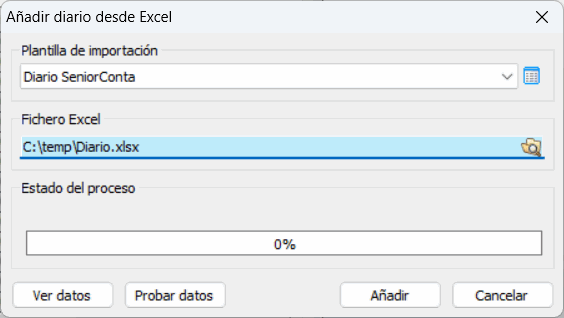



 ] del menú de edición de abajo para que habilite los campos modificables y meter los saldos que tenían las cuentas a fecha 31-12 del ejercicio anterior. Con flecha-abajo se irán introduciendo más rápidamente.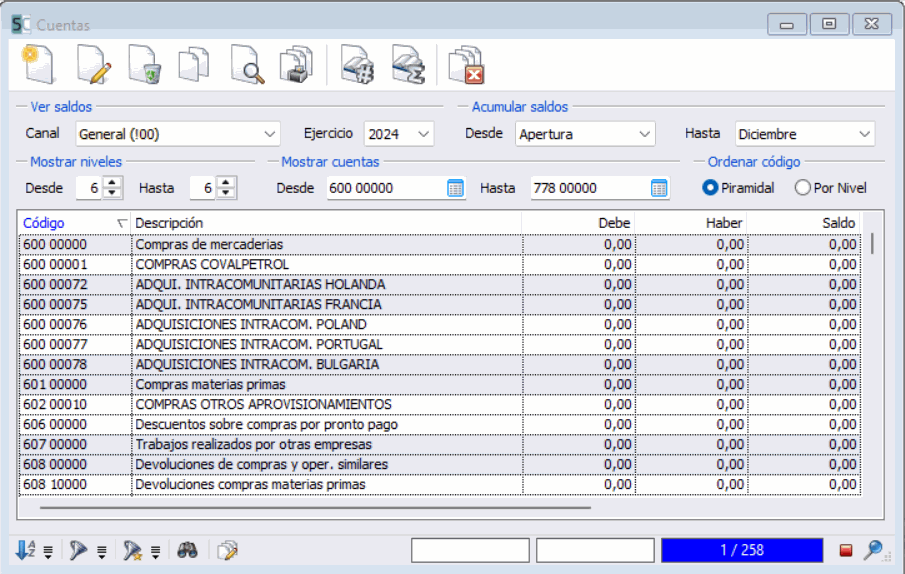
Barra de opciones
Esta ventana ofrece una Barra de Opciones en la cual, además de los botones comunes, que permitirán añadir, eliminar, modificar registros, etc., se visualizarán los siguientes botones específicos de esta opción:
|
Permite la impresión del listado del diario en tres formatos disponibles: Borrador. Listado de los asientos comprendidos entre los rangos de selección, apareciendo ordenado por fecha. La acotación del listado podrá efectuarse por: Fechas, Asientos y/o Diarios. De forma opcional se podrá optar por: •Imprimir los Totales por Día •Permitir apuntes multilinea •Agrupar por tipo de asiento •Mostrar apunte •Mostrar canal •Mostrar documento •Mostrar contrapartida •Mostrar sección •Mostrar departamento Este listado totaliza aquellos apuntes que han sido listados, sin incluir los importes de las fechas anteriores. Si desea que se incluyan, utilice el listado en formato "Oficial". Oficial. Listado de asientos comprendidos entre las fechas y números indicados por el usuario. Este listado aparecerá ordenado por fechas. La acotación del listado podrá efectuarse por fechas y asientos. Ultimos datos impresos: En caso de que se hubiese cortado la impresión del listado por cualquier causa, podríamos continuar el mismo indicando los valores de los últimos datos impresora. También se podemos previsualizar el listado porpantalla y ordenariamos la impresión de las hojas que nos quedasen pendientes. De forma opcional se podrá optar por: •Permitir apuntes multilinea •Mostrar asiento interno •Mostrar apunte •Mostrar canal •Mostrar documento. Resumen. Este listado resume de forma automática los asientos realizados durante el mes, creando un apunte, al Debe y Haber, por cada cuenta. La acotación del listado podrá efectuarse por fechas, asientos, tipos de asientos y el nivel de cuentas. El nivel máximo de desglose de las cuentas que se imprimirán variará en función de lo especificado dentro de Configurar Ejercicio. Así, si por ejemplo, se trabaja con 5 niveles, podrá imprimir: Nivel 1 Grupos, 2 Subgrupos, 3 Cuentas, 4 Mayor o 5 Auxiliares De forma opcional se podrá optar por: •Agrupar por tipo de asiento •Desglosar apertura y cierre •Mostrar último día de cada mes •Permitir apuntes multilinea •Saltar página por asiento Para finalizar podrá aplicar filtros de búsquedas para acotaciones más selectivas, previsualizar el listado por pantalla, lanzarlo por impresora, cancelarlo y mediante el botón [Detalles] podrá modificar a su gusto el formato de impresión. Para más información remítase al capítulo Imprimir. |
|
Pulsando este botón accederemos al sistema para interpretar los asientos predefinidos que tengamos dados de alta. En él introduciremos el código del asiento predefinido, tras lo cual se nos irán pidiendo los datos necesarios para completar el asiento. Para crear, borrar o modificar los asientos predefinidos debe ir a Maestros/Asientos Predefinidos. |
|
Este botón da acceso a la utilización de las siguientes utilidades sobre el fichero de diario: Sumar asientos: Con este botón podrá conocer la suma de los asientos comprendidos entre los rangos: fechas, asientos, tipos de asiento y cuentas Borrar asientos: Este botón se utiliza para dar de baja múltiples asientos a la vez, pudiendo optar por los siguientes rangos de selección: fechas, asientos, tipos de asientos, Les recordamos, que el programa ofrece la posibilidad de eliminar asientos: •De forma conjunta. Desde esta opción. •De forma individual. Desde la ventana de Diario con sólo hacer un clic en el correspondiente icono. Se recuerda que éste proceso es totalmente irreversible y que no se podrán recuperar los asientos borrados, salvo que se disponga de una copia de seguridad. Copiar asientos: Este botón permite el duplicado de asientos o copia de los mismos entre distintos canales. Permite la acotación de los siguientes rangos: fFechas, asientos y tipos de asientos Cambiar código de cuenta: Permite cambiar el código de la cuenta auxiliar de los apuntes comprendidos entre unos determinados sientos, fechas y/o tipos de asiento. Simplemente hay que seleccionar la cuenta que deseamos sustituir y la cuenta destino que deseamos tener los apuntes seleccionados, considerando que añadirá dichos apuntes a los que ya tuviera la cuenta destino. |
|
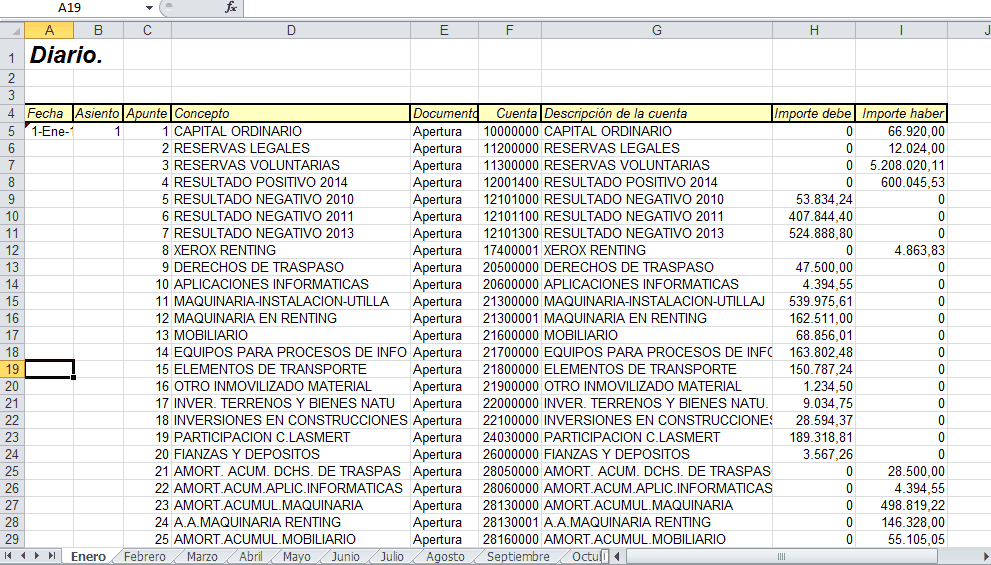
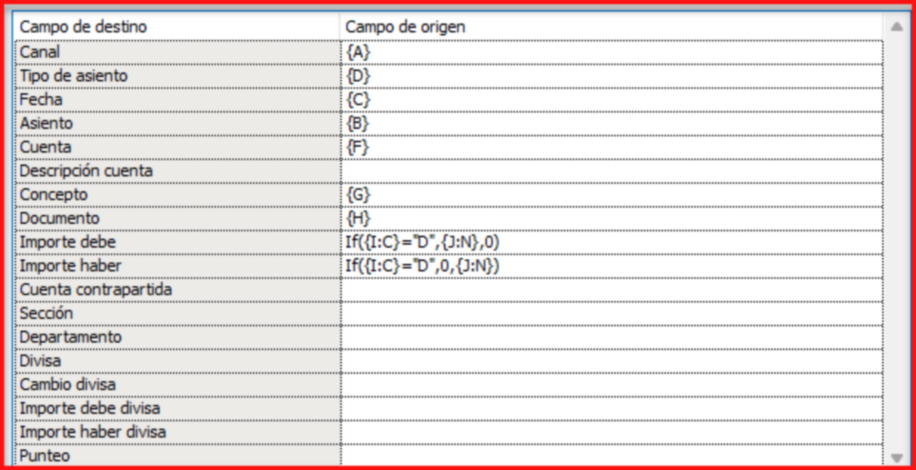
Exportar asientos: Posibilita la exportación de asientos contables. Deberá señalar la ruta de destino del fichero a exportar y posteriormente el usuario deberá indicar los márgenes de acotación de los asientos a exportar, pudiendo limitar los que estén comprendidos entre unos determinadas fechas, números, tipos de asiento o tipo de punteo. Exportará los ficheros de diario y cuentas. Importar asientos: Podremos importar asientos de otra empresa de la aplicación. Los requisitos para que los asientos pueden ser importados son que la empresa origen y la empresa destino tengan el mismo nivel de subcuentas y el mismo rango de fechas de trabajo. Para iniciar la importación, se pide en primer lugar la ruta de ubicación dónde se encuentra los ficheros de datos a importar, ofreciéndose un botón de búsqueda de directorios. Se deberá considerar: •Se importarán los asientos y las cuentas auxiliares que intervienen en dichos asientos. En consecuencia, añadirá al plan las cuentas auxiliares que pudieran faltar, prevaleciendo la denominación de las cuentas importadas. Sin embargo, si se detecta la ausencia de niveles superiores, se solicitará la generación de los mismos por parte del usuario. •A cada asiento importado, se le asignará un nuevo número basándose en incrementar a partir del último número de asiento existente en el fichero. •Si se intenta importar el asiento de apertura y el programa detecta su existencia en el diario, avisará de ello, cancelando la importación de asientos. Importar asientos A3Con: Se pueden importar los datos de los ficheros de cuentas y diario en formato utilizado por el programa A3Con a SeniorConta, de forma que éstos se introduzcan automáticamente en nuestra aplicación sin necesidad de que el usuario tenga que incluirlos manualmente. Se debe hacer el listado de diario en A3Con en formato Excel y con el siguiente columnaje:
Para iniciar la importación, se pide en primer lugar la ruta de ubicación dónde se encuentra el fichero Excel a importar, ofreciéndose un botón de búsqueda de directorios. La importación se realiza sobre la empresa actualmente seleccionada, fusionando la información de los ficheros importados. Importar nóminas A3Nom: Mediante esta opción se pueden importar los datos de los ficheros de cuentas y diario en formato utilizado por el programa A3 Nóminas a SeniorConta, de forma que éstos se introduzcan automáticamente en nuestra aplicación sin necesidad de que el usuario tenga que incluirlos manualmente. Para iniciar la importación, se pide en primer lugar la ruta de ubicación dónde se encuentra los ficheros de datos a importar, ofreciéndose un botón de búsqueda de directorios. La importación se realiza sobre la empresa actualmente seleccionada, fusionando la información de los ficheros importados. Importar nóminas TSLab: Mediante esta opción se pueden importar los datos de los ficheros de cuentas y diario en formato utilizado por el programa TSLab a SeniorConta, de forma que éstos se introduzcan automáticamente en nuestra aplicación sin necesidad de que el usuario tenga que incluirlos manualmente. Para iniciar la importación, se pide en primer lugar la ruta de ubicación dónde se encuentra los ficheros de datos a importar, ofreciéndose un botón de búsqueda de directorios. La importación se realiza sobre la empresa actualmente seleccionada, fusionando la información de los ficheros importados. |
|
Permite grabar un texto con notas aclaratorias sobre el asiento. |
|
Sólo se habilita cuando el asiento corresponde a una factura o a la liquidación de un efecto, permitiendo la visualización del mismo. |
|
Permite el acceso al extracto de la cuenta seleccionada, permitiendo su visualización, modificación, etc.. sin necesidad de trasladarse a la propia opción que se encuentra en Financiera. |
|
Permite el acceso a la visualización de los saldos mensuales de la cuenta seleccionada |