Las facturas recibidas son todas aquellas que implican un desembolso de I.V.A. Deberán registrarse todas las facturas correspondientes a bienes o servicios adquiridos o importados. La introducción de facturas recibidas realiza automáticamente un alta en el libro Registro de Facturas, permitiendo además su contabilización contable.
Sólo si dispone de Senior Factu, la introducción de facturas se podrá efectuar de dos maneras:
▪Desde la opción de Compras. En éste caso, al introducir detalle, el programa generará de forma automática, los movimientos correspondientes en almacén, de las unidades indicadas, recalculándose el stock actual y el stock por almacén de los artículos.
▪Desde ésta opción, con lo cual al no especificar detalle, no se generará ningún movimiento en almacén.
Independientemente de la introducción elegida, al dar de alta una factura, se incrementará el riesgo con el proveedor por el importe de la factura y se crearán de forma automática tantos efectos como se indiquen en la forma de pago seleccionada para dicha factura.
Inicialmente se ofrece en formato [Lista] la relación de facturas recibidas existentes en el fichero. No obstante, pulsando la pestaña [Detalle] y [Otros Datos], el programa mostrará otros datos de la factura seleccionada.
Además, si la factura es un abono o rappel, el programa ofrecerá el Total en color rojo, para facilitar la localización de éste tipo de facturas.
 | Introducir, modificar o duplicar facturas recibidas |
 (dentro de Fiscal/Registro de Expedidas y Recibidas) aunque es posible modificarlo posteriormente desde diario o incluso no usar la opción automática e introducirlo manualmente.
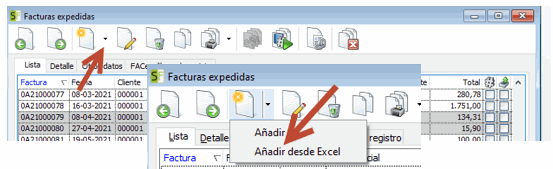
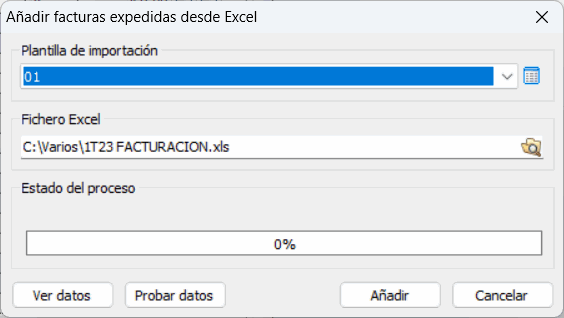
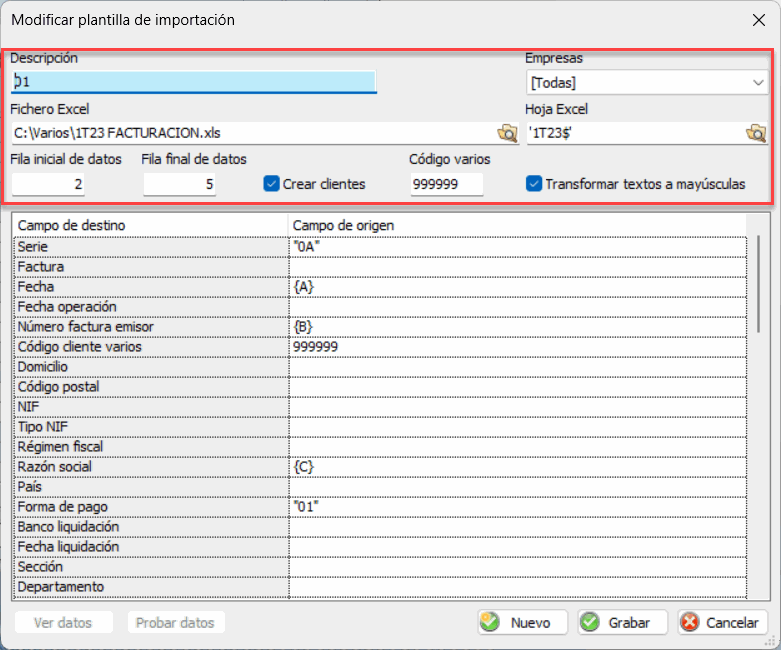
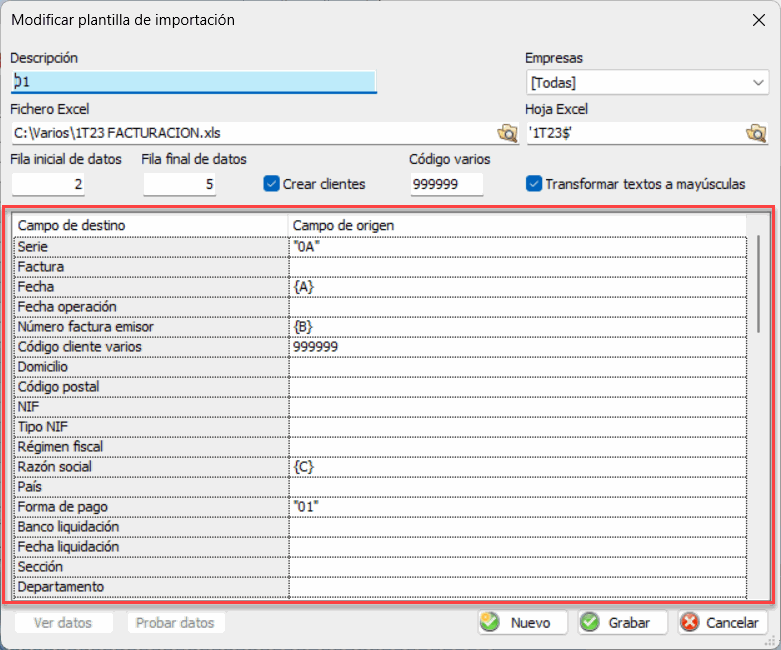
 | Añadir facturas desde Excel |


| Borrar facturas recibidas |

| Introducción de facturas intracomunitarias |
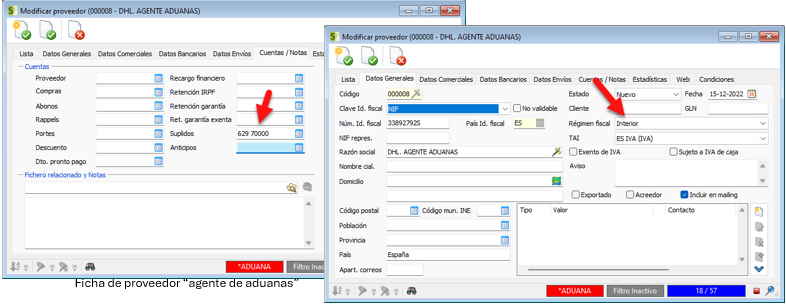
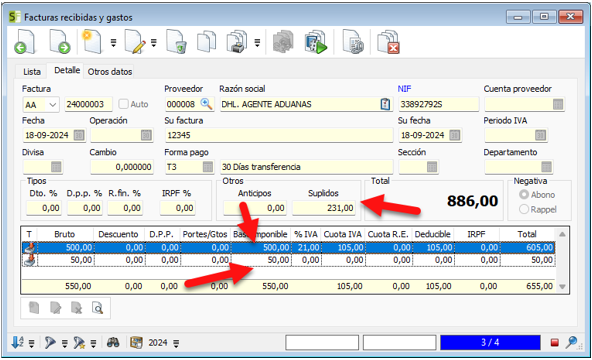
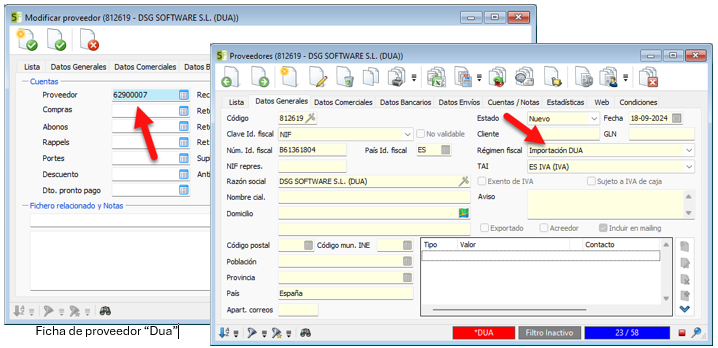
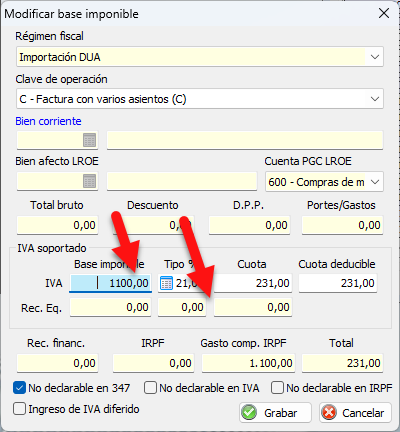
| Introducción de facturas de importación |

| Facturas de bienes de inversión |
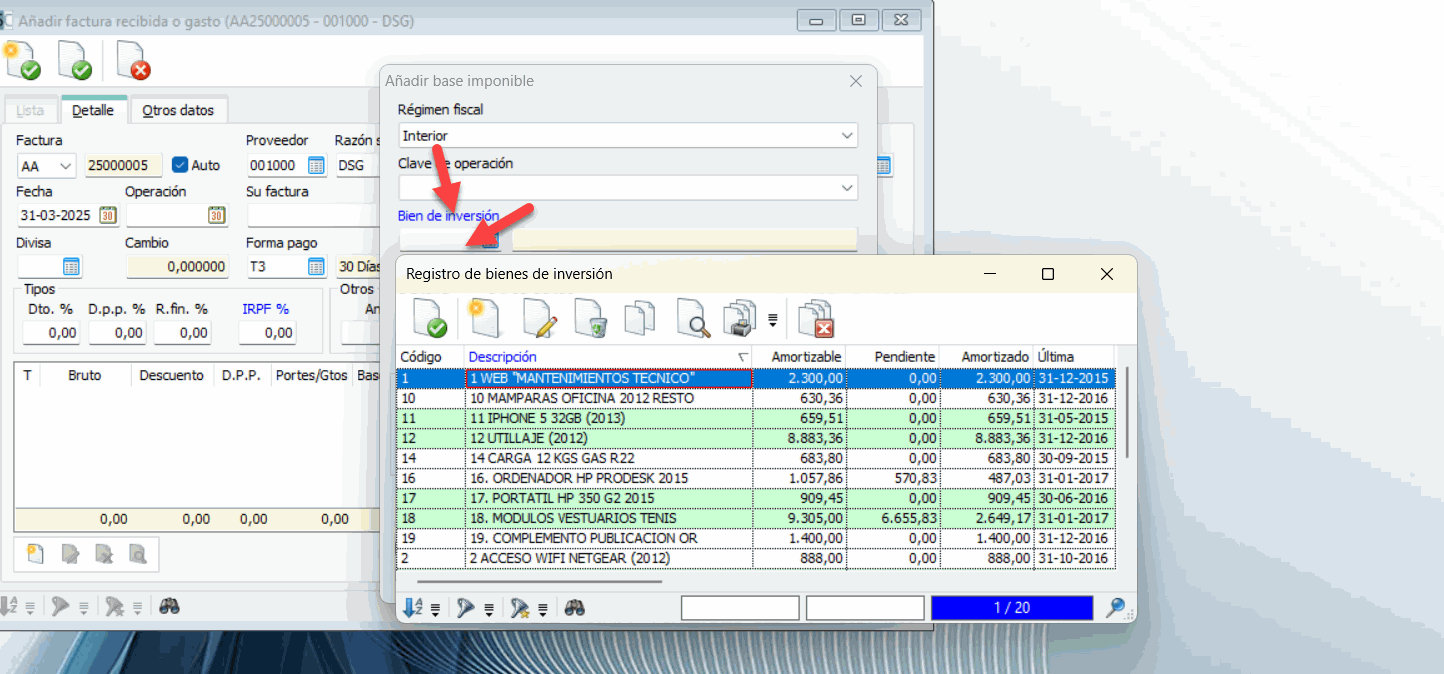
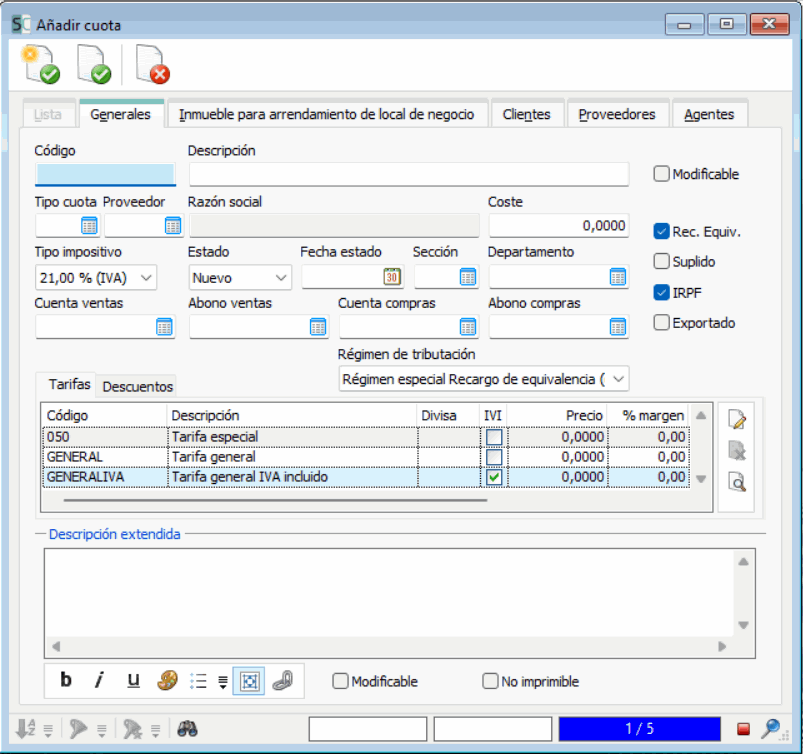
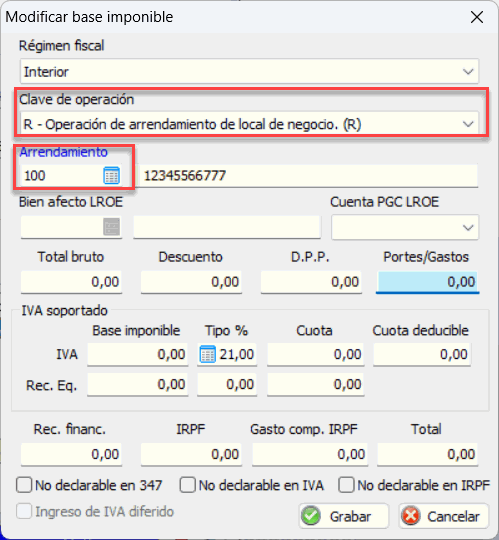
| Facturas de arrendamientos |
Barra de opciones
Esta ventana ofrece una Barra de Opciones en la cual, además de los botones comunes, que permitirán añadir, eliminar, modificar registros, etc., se visualizarán los siguientes botones específicos de esta opción:
|
Este botón permite hacer la conversión del importe entre la moneda base y la divisa especificada en la factura. Se habilitará únicamente si la factura seleccionada es en divisas. En la pestaña [Detalle] cuando ofrezca el valor en divisas, se visualizará el Total en reverse amarillo. Esto le facilitará, aparte de comprobar que la factura esté correcta, comprobar precios en la moneda del documento. |
|
Permite la impresión del listado de facturas recibidas en dos formatos disponibles: Registro de IVA y General. Independientemente del formato de listado a ejecutar, se solicitarán los siguientes parámetros comunes para cualquier formato: ▪Rangos de selección: Pudiendo elegir entre qué Números de Factura, Fechas y Proveedores desea efectuar el listado ▪Régimen IVA: Permite diferenciar el tipo de facturas a listar, en función del régimen de IVA atribuido al cliente: Interior, Interior (recargo equivalencia), Importación, Adquisición Intracomunitaria (exenta), Adquisición Intracomunitaria (auto.), Inversión Sujeto Pasivo (auto). Formatos Registro de IVA. Mediante la ejecución de este listado se puede obtener el listado necesario para confeccionar el Libro Registro de Facturas Recibidas. De forma opcional se podrá optar por: ▪Su número/Su fecha: Marcar esta casilla ejecutará que en el listado se visualicen los datos de emisión de la factura (Su Factura y Su Fecha) o los datos de registro (Nº de Factura y Fecha). ▪Arrastrar números previos. El marcar esta opción permitirá que el programa ofrezca un "suma anterior" con el total de las facturas anteriores a las seleccionadas. Aconsejable para la "continuación de listados". General. Listado general de facturas, permitiendo seleccionar los siguientes apartados: •Su número/Su fecha: Marcar esta casilla ejecutará que en el listado se visualicen los datos de emisión de la factura (Su Factura y Su Fecha) o los datos de registro (Nº de Factura y Fecha). •Agrupar proveedores. La señalización de esta casilla ordenará que el listado se efectúe agrupado por proveedor. •Resumir grupos: Sólo se habilita si se ha determinado la agrupación por proveedores y brinda la oportunidad de que el listado aparezca desglosado por facturas o totalizado por el proveedor. •Saltar página por grupo: Se habilita si se ha determinado la agrupación por proveedores y ejecuta que el listado se realice de forma continua o saltará de página por cada proveedor. •Arrastrar números/fechas previas. Permite que el programa ofrezca un "suma anterior" con el total de las facturas anteriores a las seleccionadas. Aconsejable para la "continuación de listados". •Resumen IRPF: Ejecuta que el programa ofrezca el resumen IRPF, desglosando las bases en función de los porcentajes aplicados. •Mensual: Esta casilla sólo se habilitará si se ha optado por "Resumir Grupos". Si se marca éste apartado, el programa nos ofrecerá un desglose mensual de los totales de las facturas. •Divisa: Moneda de acotación del listado. •Acumulado: Este campo sólo se podrá utilizar en caso de haberse marcado el apartado "Resumir grupos" no pudiendo, además, estar marcada la casilla "Mensual", permitiendo un listado selectivo de los proveedores cuyo volumen de compras a lo largo del período indicado sea igual, inferior o superior a una cantidad especificada por el usuario. Así, se podrá indicar: •Directamente un importe. En cuyo caso, sólo se incluirán en el listado los proveedores cuyo volumen de compras sea justo la cifra indicada. Por ejemplo: 10000 •El signo < antes de la cantidad. Sólo se incluirán en el listado los proveedores cuyo volumen de compras sea inferior o igual al indicado: Por ejemplo: <10000 •El signo > antes de la cantidad. Se incluirá en el listado los proveedores cuyo volumen de compras sea mayor o igual al indicado: Por ejemplo: >10000 Para finalizar podrá aplicar filtros de búsquedas para acotaciones más selectivas, previsualizar el listado por pantalla, lanzarlo por impresora, cancelarlo y mediante el botón [Detalles] podrá modificar a su gusto el formato de impresión. Para más información remítase al capítulo Imprimir. |
|
Sólo para usuarios de SeniorConta Este proceso permite la generación automática de los asientos contables pertenecientes a las facturas comprendidas entre los rangos de selección especificados, aunque es posible modificar dicho asiento o incluso no usar la opción automática e introducirlo manualmente. Si se contabilizan facturas en divisas, el programa generará los asientos trasformando sus importes a la moneda base: el Euro. El programa al efectuar un traspaso, "marcará" la factura como Contabilizada, en consecuencia, si se deseara volver a contabilizar una factura habría que borrar el asiento contable, quedando de nuevo pendiente de traspasar. La contabilización es un proceso periódico y no es necesario realizarlo a diario. . En el proceso de contabilización, el programa avisará en caso de detectar que alguna de las cuentas a utilizar no existe en el fichero, permitiendo la selección o generación de la cuenta a utilizar. Les recordamos que: •El orden de prioridad para toma la cuenta de contrapartida es: artículo (si dispone de Senior Factu), cliente/proveedor y genérica. •Las cuentas con las que por defecto va a construir el asiento están definidas: ▪de forma global dentro de Configurar/Ejercicio y en los subapartados de [cuentas ventas] y [cuentas compras] ▪de forma individualizada para cada artículo (si dispone de Senior Factu) y cliente/proveedor (pestaña Cuentas/Notas), por lo que no estaría de más revisarlas antes de ejecutar el traspaso a contabilidad. |


